Ajouter un compte TOTP
Ajouter un nouveau code 2FA en quelques secondes
Ouvrez la Seedkeeper PRO App, touchez Add account, scannez le QR code fourni par votre service, vérifiez les informations, puis enregistrez et scannez votre Seedkeeper PRO.
Vue d'ensemble
Tout service proposant l'authentification à deux facteurs par application d'authentification (Gmail, Microsoft 365, et la plupart des autres) peut être configuré directement sur votre Seedkeeper PRO plutôt que dans une application de téléphone. Les codes générés suivent le standard TOTP, ils sont donc acceptés par n'importe quel service conforme. Lorsque le service prend également en charge les passkeys, celles-ci restent l'option la plus solide, puisqu'un code à usage unique demeure hameçonnable - voir Passkey vs OTP.
Instructions pas à pas
Étape 1 : ouvrir l'application et aller dans le menu
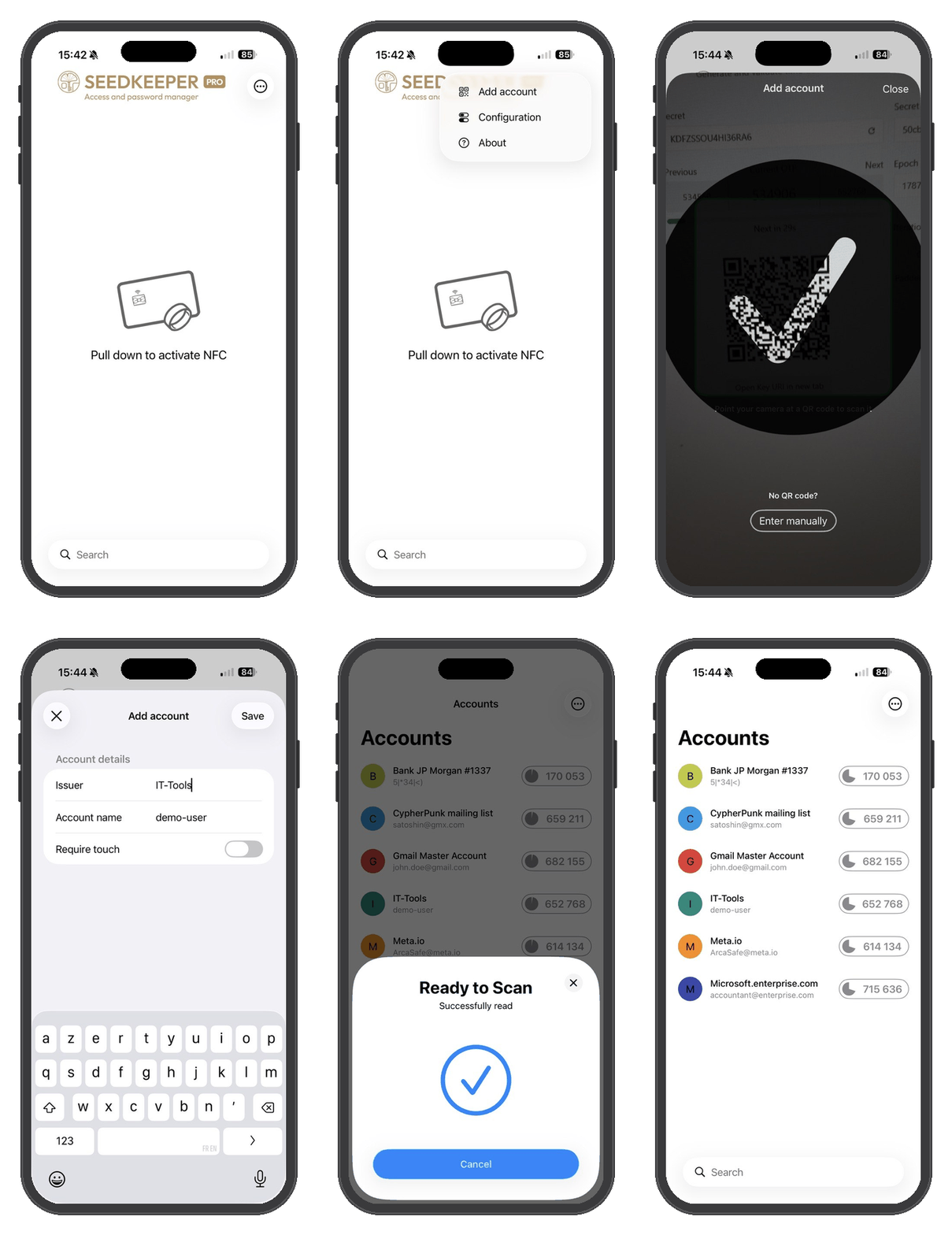
Touchez le menu à 3 points en haut à droite.
Étape 2 : toucher Add account
Cliquez sur Add account.
Étape 3 : scanner le QR code
Scannez le QR code fourni par votre service (Gmail, Microsoft 365, ou tout autre fournisseur).
Une coche confirme la réussite du scan.
Étape 4 : vérifier les informations
Si vous le souhaitez, vous pouvez modifier le nom de l'émetteur ou celui du compte pour plus de clarté.
Étape 5 : enregistrer
Touchez Save. L'application vous invite à scanner votre Seedkeeper PRO.
Votre compte OTP est désormais enregistré et prêt à l'emploi.
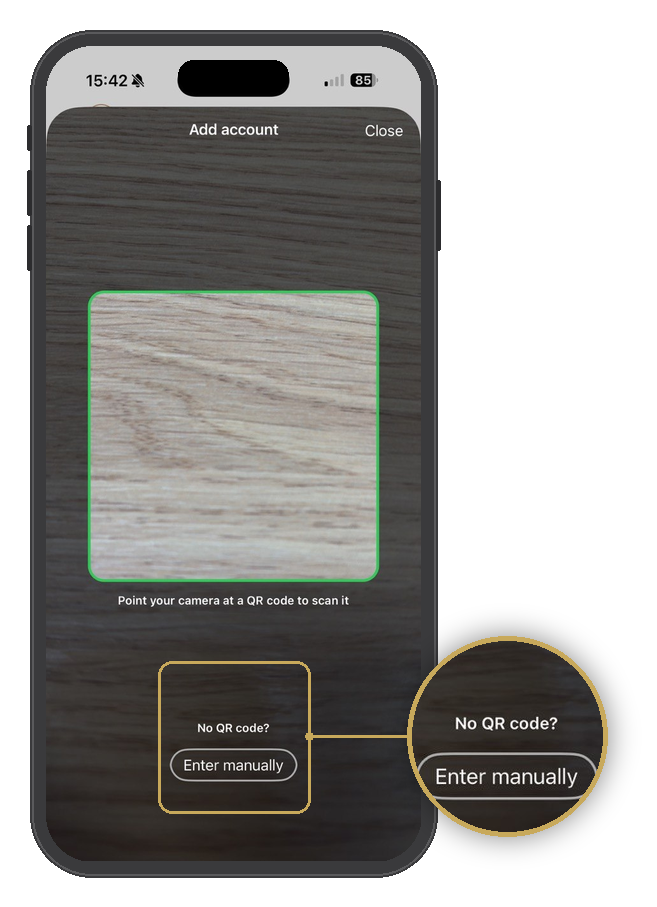
Pas de QR code disponible ?
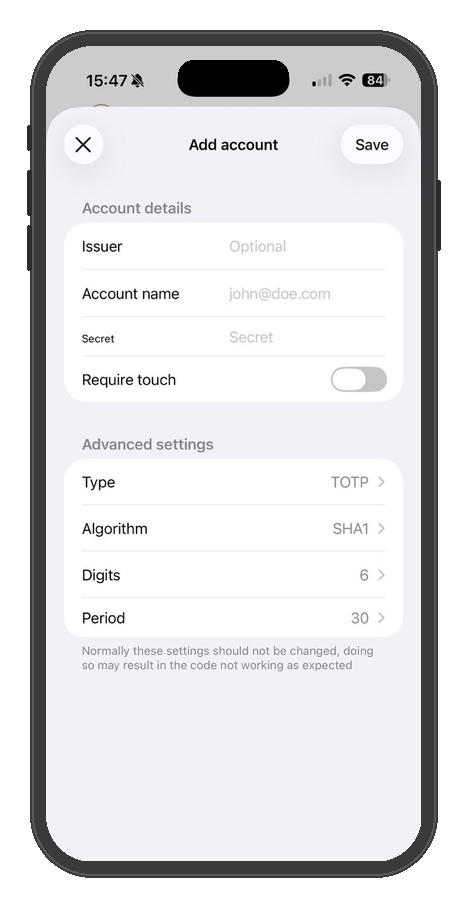
Si vous ne pouvez pas scanner le QR code, ou si votre service n'en propose pas, touchez No QR code? Enter manually pour saisir les informations du compte à la main.
FAQ
Que faire si je ne peux pas scanner le QR code ?
Saisissez les informations du compte manuellement - voir Pas de QR code disponible ? ci-dessus.
Ai-je besoin d'un PIN pour ajouter un compte OTP ?
Pas pour en ajouter un, mais vous pouvez définir ensuite un PIN pour protéger l'accès - voir Définir un PIN d'accès OTP.
Dois-je conserver le QR code quelque part avant de l'ajouter ?
Oui, si vous voulez qu'un équipement secondaire fonctionne également avec ce compte - voir Sauvegarde et restauration des codes OTP.