Gérer vos comptes OTP
Tout ce que vous pouvez faire avec un code OTP enregistré
Consultez tous vos comptes OTP d'un coup d'œil, recherchez-en un en particulier, puis touchez n'importe quelle entrée pour recalculer un code expiré, le copier, l'épingler en haut de votre liste, ou le supprimer entièrement.
Vue d'ensemble
Une fois quelques comptes OTP ajoutés, la Seedkeeper PRO App vous propose une liste complète avec tout le nécessaire pour retrouver, utiliser et gérer chacun d'eux. Cet article passe en revue chaque action disponible.
Une vue claire de tous vos comptes
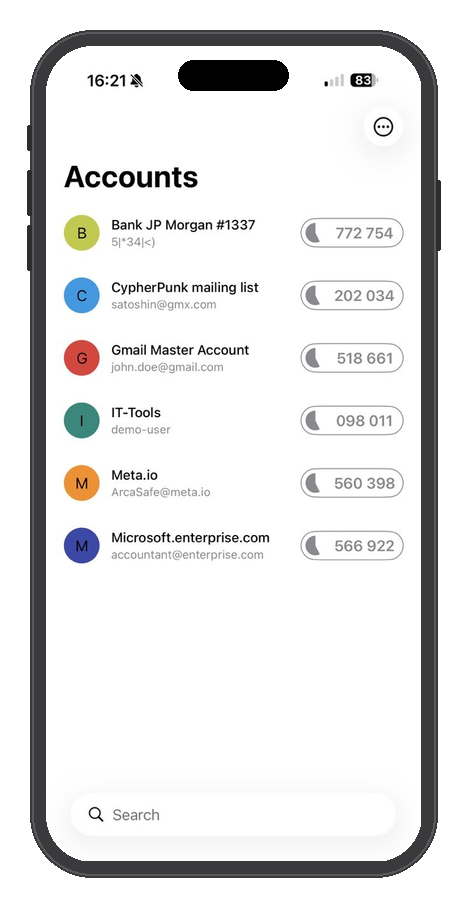
Ouvrez l'application et scannez votre Seedkeeper PRO pour arriver sur votre liste Accounts. Chaque secret OTP que vous avez ajouté y figure, avec son émetteur, le nom du compte (généralement une adresse e-mail ou un identifiant) et son code actuel.
Rechercher un compte précis
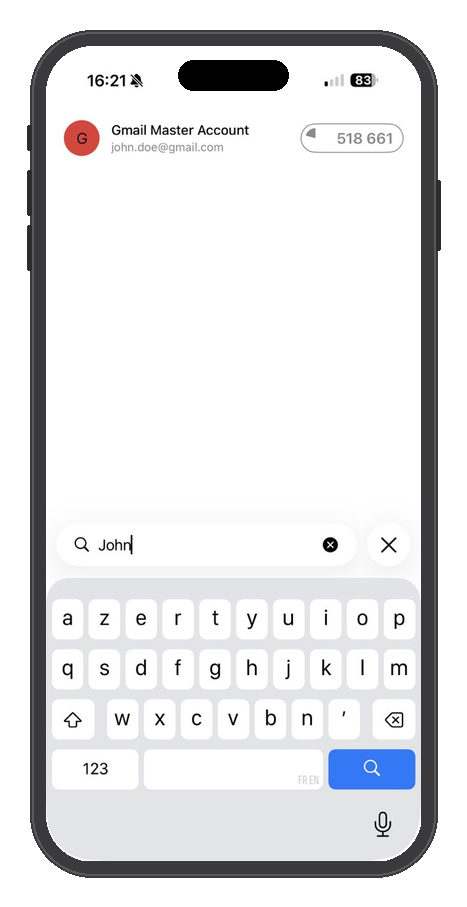
Dès que vous avez plus d'une poignée de comptes, utilisez la barre de recherche en bas de la liste Accounts pour filtrer jusqu'à celui que vous cherchez - commencez simplement à taper une partie de son nom.
Toucher un compte : vos options
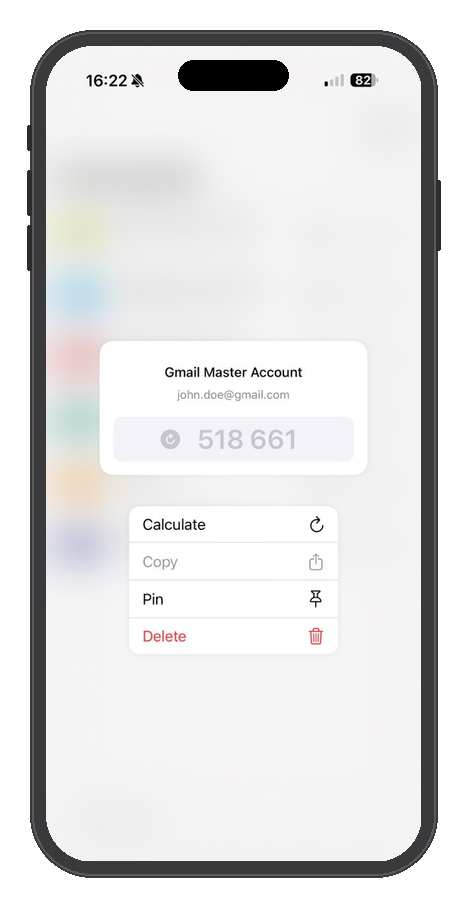
Touchez n'importe quel compte de la liste pour ouvrir son menu d'options : Calculate, Copy, Pin et Delete.
Calculate : recalculer un code expiré
Comme tout code TOTP, celui affiché dans votre liste expire après une courte fenêtre - vous le voyez alors grisé. Si un code fraîchement calculé est malgré tout refusé, l'horloge est le coupable habituel - voir Accès OTP perdu. Comme le secure element de votre Seedkeeper PRO génère le code à la demande plutôt que d'entretenir un décompte, vous devez rescanner votre appareil pour en obtenir un à jour.
Touchez Calculate, puis scannez votre Seedkeeper PRO lorsqu'on vous y invite.
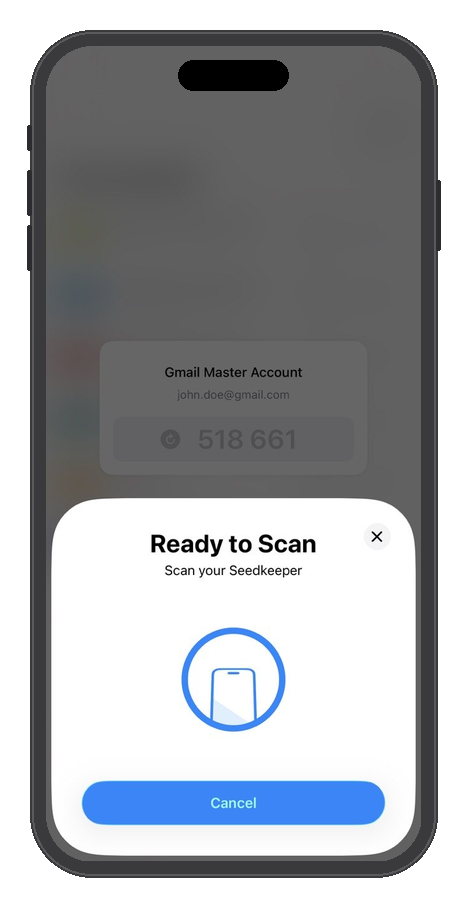
Une fois le scan terminé, l'application confirme que le code a été calculé, et le code actif s'affiche dans la liste.
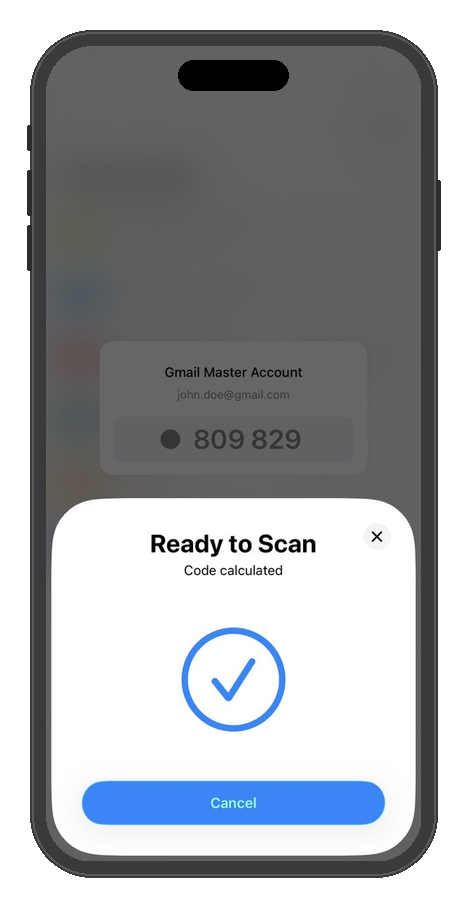
Copy : copier un code dans le presse-papiers
Touchez Copy depuis le menu d'options pour copier le code actuel dans votre presse-papiers, prêt à être collé où vous en avez besoin. L'application confirme par un message « Copied to clipboard ».
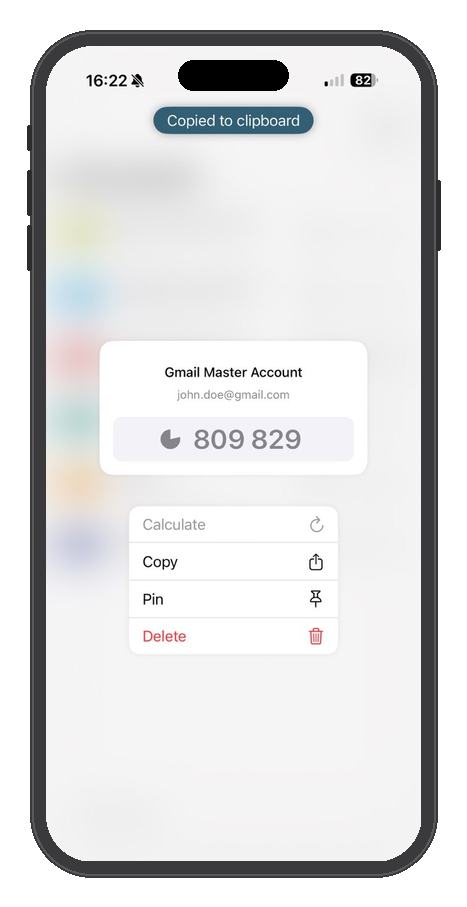
Si le code affiché est expiré (grisé), copiez-le après l'avoir recalculé - voir Calculate ci-dessus.
Pin : garder un compte en haut de la liste
Touchez Pin pour déplacer un compte dans une section Pinned dédiée, en haut de votre liste Accounts - pratique pour les comptes que vous consultez le plus souvent, afin de ne pas avoir à défiler ou à les rechercher à chaque fois.
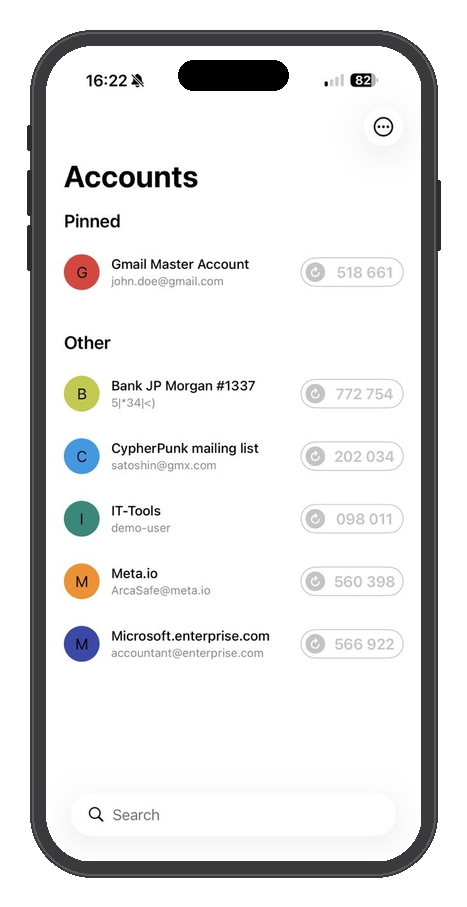
Delete : supprimer un compte définitivement
Touchez Delete pour retirer entièrement un compte. Une confirmation vous est demandée, car cela supprime définitivement le compte de votre Seedkeeper PRO - y compris votre capacité à générer des codes pour lui à l'avenir.
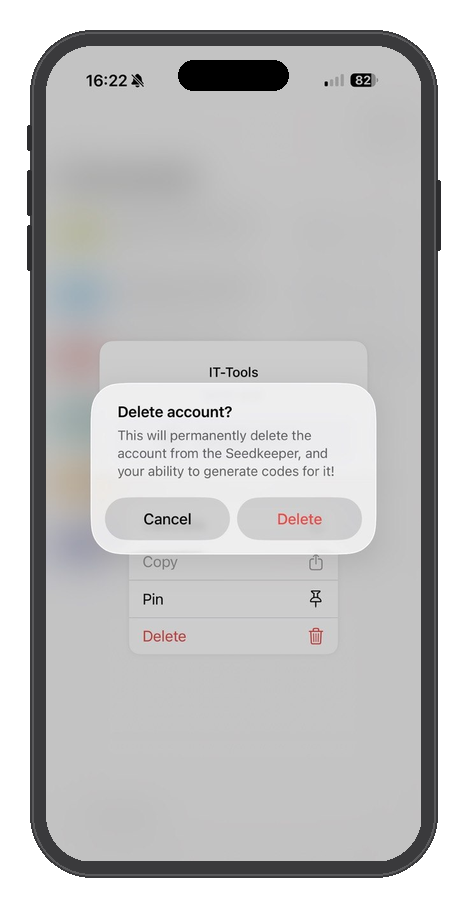
Supprimer un compte OTP est définitif - il n'existe aucune copie cloud à restaurer. Si vous risquez d'avoir de nouveau besoin de ce compte, assurez-vous d'avoir conservé le QR code ou le secret d'origine. Voir Sauvegarde et restauration des codes OTP.
FAQ
Pourquoi mon code OTP est-il grisé ?
Il a expiré. Touchez le compte, puis Calculate, et scannez votre Seedkeeper PRO pour obtenir un code neuf. Voir Calculate ci-dessus.
Où va un code copié ?
Dans le presse-papiers de votre appareil - collez-le où vous en avez besoin, juste après l'avoir copié. Voir Copy ci-dessus.
Puis-je désépingler un compte ?
Oui - la même option Pin permet de le retirer de la section Pinned, de la même façon que vous l'y avez ajouté.
Puis-je récupérer un compte OTP supprimé ?
Uniquement si vous avez conservé le QR code ou le secret d'origine au préalable. Voir Sauvegarde et restauration des codes OTP.