Définir un PIN d'accès OTP
Ajoutez un PIN avant que quiconque puisse voir vos codes OTP
Par défaut, scanner votre Seedkeeper PRO affiche vos codes OTP sans aucun PIN. Vous pouvez en ajouter un depuis Configuration → Manage Password, sous 2FA Accounts.
Vue d'ensemble
Tel qu'il sort de sa boîte, l'appareil laisse quiconque le scanne consulter votre liste de codes OTP - sans aucun PIN. Définir un PIN d'accès comble cette faille : une fois en place, l'application le réclame chaque fois que quelqu'un tente de lire ou de générer vos codes OTP.
Cela transforme aussi l'appareil d'un facteur unique en deux : quelque chose que vous possédez et quelque chose que vous savez.
Instructions pas à pas
Étape 1 : ouvrir le menu
Depuis la Seedkeeper PRO App, touchez le menu à 3 points, puis Configuration.
Étape 2 : aller dans Manage Password
Sous 2FA Accounts, touchez Manage password.
Étape 3 : scanner votre carte
Cela permet à l'application de vérifier si un PIN est déjà défini. Si ce n'est pas le cas, touchez Set password.
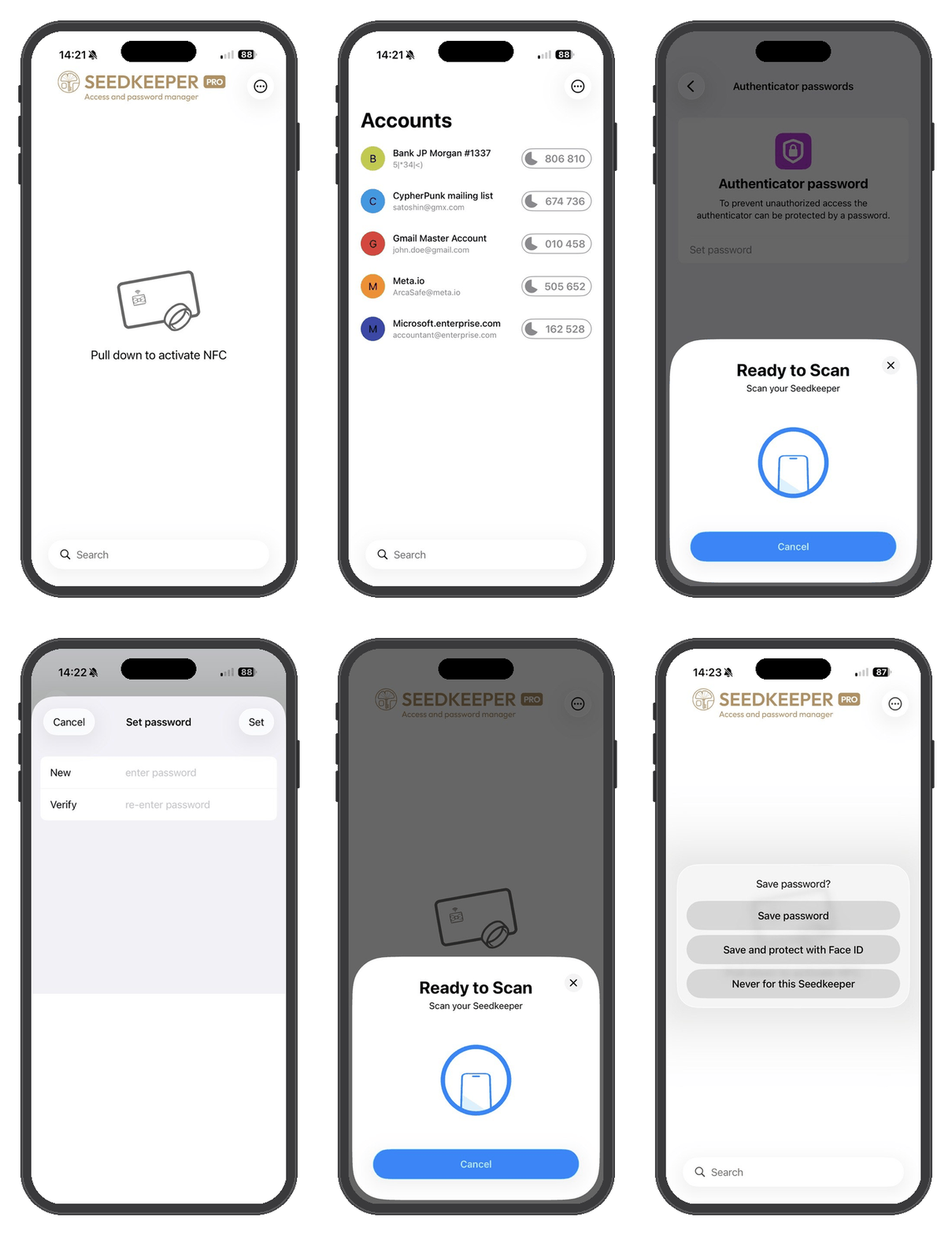
Étape 4 : définir votre mot de passe
Saisissez et confirmez votre PIN personnel, puis scannez de nouveau votre carte pour valider.
Étape 5 : revenir à l'écran d'accueil
Actualisez l'application et scannez votre carte. Désormais, vous devrez saisir ce PIN chaque fois que vous voudrez consulter ou générer vos codes OTP. Vous pouvez éventuellement demander à l'application de mémoriser le PIN pour qu'elle ne le redemande pas à chaque fois.
Suivez les mêmes étapes pour le changer - vous arriverez simplement sur une option différente puisqu'un PIN existe déjà.
Suivez les mêmes étapes, mais touchez Remove password sous Manage Password au lieu de Set password.
FAQ
Un PIN est-il requis par défaut pour consulter les codes OTP ?
Non. Sans en définir un, quiconque scanne votre appareil peut voir vos codes OTP. Voir la Vue d'ensemble ci-dessus.
Comment changer mon PIN OTP existant ?
Suivez les mêmes étapes que ci-dessus - voir Vous avez déjà un PIN ? ci-dessus.
Comment retirer mon PIN OTP ?
Suivez les mêmes étapes, mais touchez Remove password au lieu de Set password. Voir Vous préférez le retirer ? ci-dessus.
Est-ce le même PIN que celui du gestionnaire de mots de passe ou des passkeys ?
Non. Seedkeeper PRO utilise trois PIN indépendants : celui du gestionnaire de mots de passe, le PIN FIDO pour les passkeys, et celui-ci pour l'accès OTP. Voir Définir votre PIN de passkey pour le détail complet.
Que se passe-t-il si j'oublie mon PIN d'accès OTP ?
Il n'existe aucune récupération. Retrouver l'accès impose de réinitialiser l'applet, ce qui efface les identifiants OTP enregistrés sur l'appareil - d'où l'importance de conserver le QR code ou le secret d'origine. Voir Sauvegarde et restauration des codes OTP.