Gérer vos passkeys
Consulter et retirer les passkeys de votre appareil
Listez toutes les passkeys enregistrées sur votre Seedkeeper PRO depuis Configuration → FIDO → List Resident Passkeys, et supprimez celles de votre choix directement depuis cette même liste.
Vue d'ensemble
Votre Seedkeeper PRO conserve chaque passkey que vous avez créée directement sur son secure element.
Cet article traite de la consultation de cette liste et de la suppression d'une passkey dont vous n'avez plus besoin.
Lister vos passkeys
Étape 1 : préparer le nécessaire
Il vous faut votre carte ou votre bague Seedkeeper PRO et la Seedkeeper PRO App installée.
Étape 2 : ouvrir l'application et scanner votre appareil
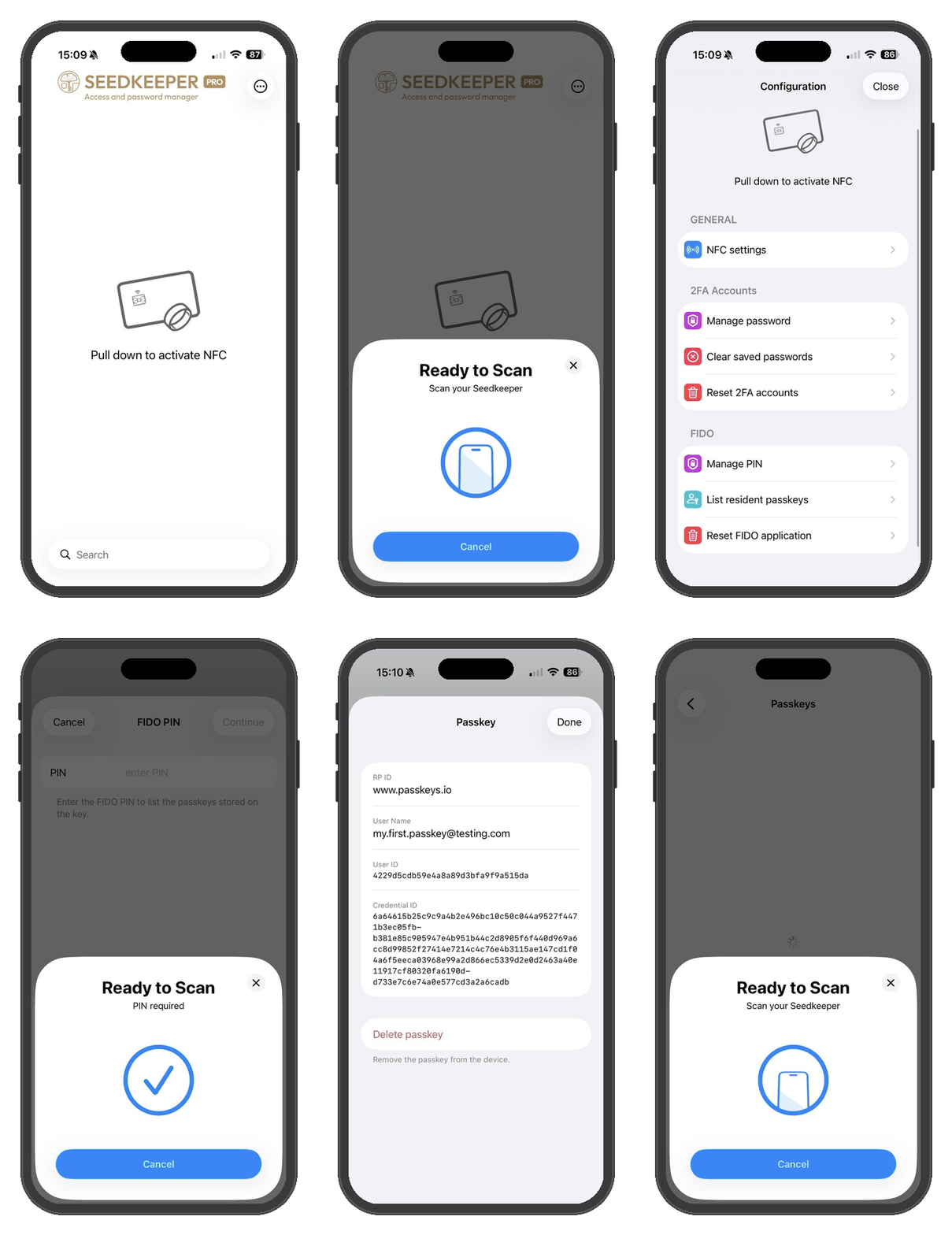
Ouvrez la Seedkeeper PRO App, puis tirez vers le bas (iOS) ou touchez l'icône d'actualisation (Android) pour activer le NFC et scanner votre appareil. Vous arrivez sur la liste des codes OTP enregistrés sur votre appareil.
Étape 3 : ouvrir le menu
Touchez le menu à 3 points en haut à droite.
Étape 4 : aller dans Configuration → FIDO → List Resident Passkeys
Étape 5 : scanner votre appareil
Étape 6 : saisir votre PIN de passkey
L'application demande votre PIN de passkey pour accéder aux passkeys enregistrées sur votre appareil.
Étape 7 : scanner de nouveau votre appareil
Votre liste de passkeys s'affiche.
Gérer vos passkeys depuis Windows ou Chrome
La Seedkeeper PRO App n'est pas la seule façon de procéder. Windows et les navigateurs Chromium peuvent lister et supprimer nativement les passkeys de votre appareil, et définir le PIN FIDO également - voir Gérer vos passkeys depuis votre ordinateur.
Supprimer une passkey
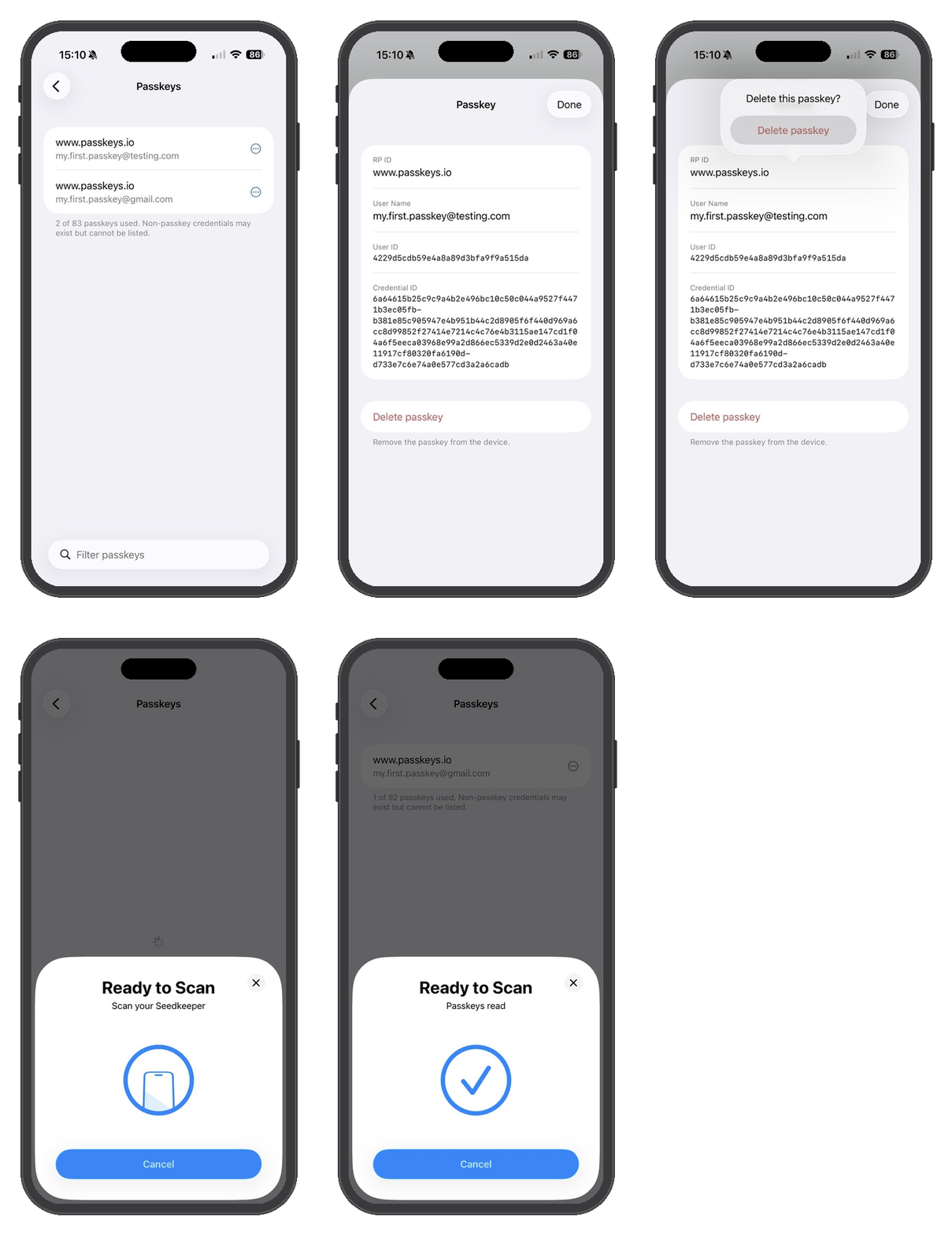
Étape 1 : toucher l'icône à côté de la passkey
Depuis votre liste de passkeys, touchez l'icône située à côté de celle que vous souhaitez retirer.
Étape 2 : toucher Delete Passkey
Étape 3 : confirmer
Touchez de nouveau Delete Passkey pour confirmer.
Étape 4 : scanner votre appareil
Scannez votre Seedkeeper PRO pour finaliser la suppression.
FAQ
Ai-je besoin de mon PIN de passkey pour consulter mes passkeys ?
Oui - voir Définir votre PIN de passkey si ce n'est pas encore fait.
Puis-je gérer mes passkeys sans la Seedkeeper PRO App ?
Oui. Windows et les navigateurs Chromium peuvent les lister et les supprimer, car l'appareil implémente la gestion standard des credentials CTAP2. Voir Gérer vos passkeys depuis votre ordinateur.
Puis-je annuler la suppression d'une passkey ?
Non. Une fois supprimée, une passkey est définitivement retirée de votre appareil. Il faudrait en configurer une nouvelle auprès de ce service - voir Ajouter une nouvelle passkey.
Supprimer une passkey ici la retire-t-elle aussi du site web ?
La supprimer ici retire l'identifiant de votre appareil, il ne peut donc plus servir à se connecter où que ce soit - cette partie est immédiate. Le service peut toutefois continuer d'afficher une entrée obsolète dans sa propre liste de passkeys enregistrées : retirez-la également là-bas pour garder des réglages de compte propres et éviter toute confusion ultérieure.