Définir votre PIN de passkey
Protégez vos passkeys avec leur propre PIN dédié
Seedkeeper PRO utilise trois PIN indépendants : un pour le gestionnaire de mots de passe, un pour les passkeys (le PIN FIDO, traité ici), et un facultatif pour l'accès OTP. Définissez le PIN FIDO une fois, depuis le menu Configuration de la Seedkeeper PRO App, avant de créer votre première passkey.
Vue d'ensemble
Seedkeeper PRO utilise trois PIN indépendants, et il vaut la peine de savoir lequel est lequel avant de commencer :
| PIN | Ce qu'il protège | Format | Tentatives avant verrouillage |
|---|---|---|---|
| PIN du gestionnaire de mots de passe | Mots de passe, notes sécurisées, seed phrases | 4 à 16 caractères | 4 |
| PIN FIDO | Vos passkeys | 4 chiffres minimum, numérique uniquement | 8 |
| PIN d'accès OTP (facultatif) | Consulter et générer les codes OTP | Défini par vous | - |
Le PIN du gestionnaire de mots de passe se définit pendant le Guide de première configuration, le PIN FIDO ici, et le PIN d'accès OTP facultatif dans Définir un PIN d'accès OTP.
Ils sont entièrement distincts : changer l'un n'affecte pas les autres, et connaître l'un ne donne aucun accès aux autres. Cet article traite du deuxième - le PIN utilisé par l'applet FIDO2 qui fait fonctionner vos passkeys.
Instructions pas à pas
Étape 1 : préparer le nécessaire
Il vous faut votre carte ou votre bague Seedkeeper PRO et la Seedkeeper PRO App installée.
Étape 2 : ouvrir l'application et scanner votre appareil
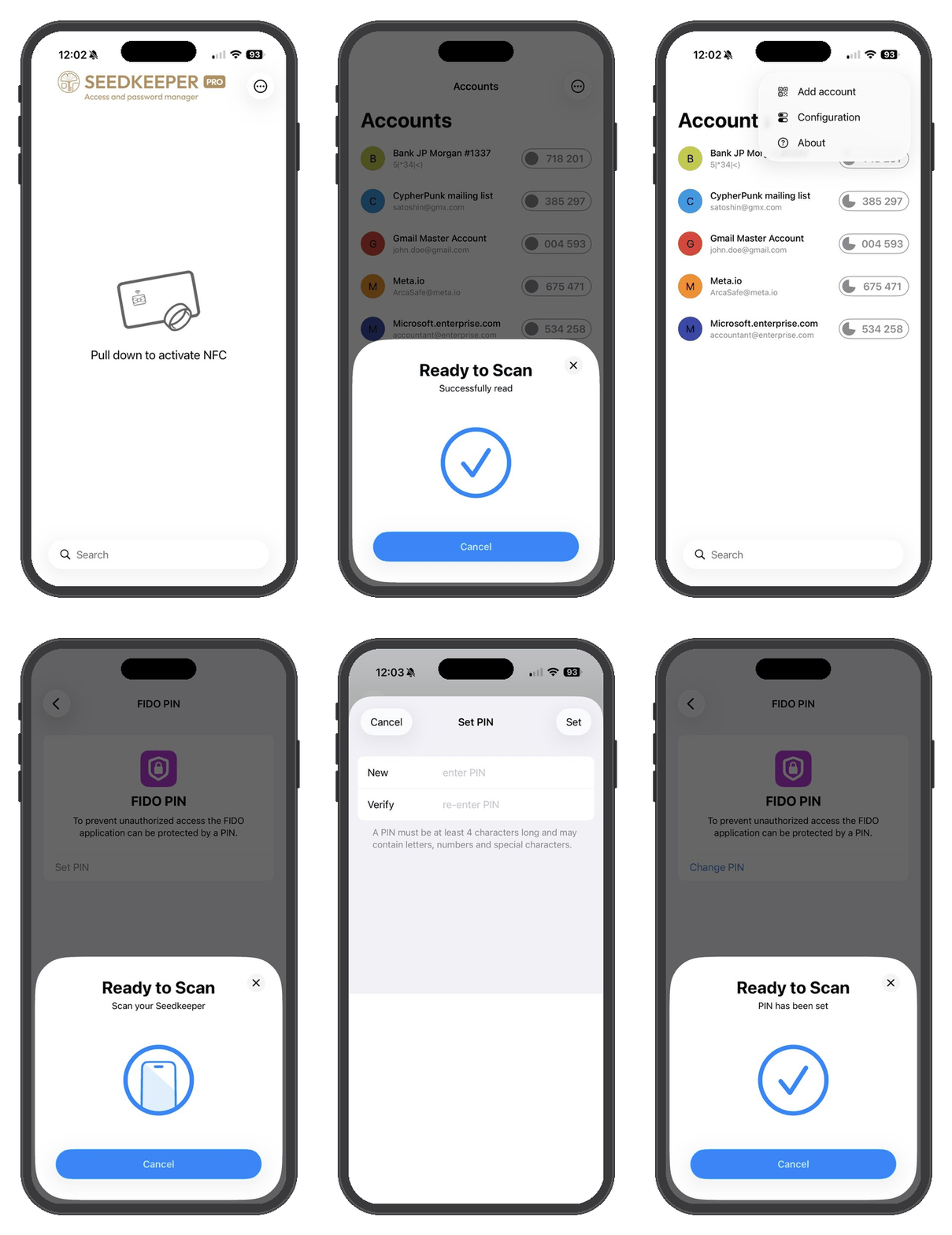
Ouvrez la Seedkeeper PRO App, puis tirez vers le bas (iOS) ou touchez l'icône d'actualisation (Android) pour activer le NFC et scanner votre appareil. Vous arrivez sur la liste des codes OTP enregistrés sur votre appareil - vide s'il est neuf.
Étape 3 : ouvrir le menu
Touchez le menu à 3 points en haut à droite.
Étape 4 : aller dans le menu Configuration
Cliquez sur Configuration → FIDO, puis sur Manage PIN.
Étape 5 : scanner votre appareil
Scannez à nouveau pour vérifier si un PIN FIDO existe déjà sur votre appareil.
Étape 6 : définir (ou changer) votre PIN
Si aucun PIN n'est encore défini, touchez Set PIN et saisissez votre nouveau PIN deux fois (New et Verify).
Le PIN FIDO est numérique, avec un minimum de quatre chiffres. Plus long vaut mieux : quatre chiffres représentent dix mille possibilités, six chiffres un million, et l'appareil autorise huit tentatives avant de se verrouiller.
Étape 7 : confirmer
Scannez votre Seedkeeper PRO une dernière fois pour enregistrer le PIN.
Une fois défini, vous pouvez passer à Créer votre première passkey.
Définir le PIN depuis Windows
La Seedkeeper PRO App est une façon de définir le PIN FIDO, pas la seule. Parce que l'appareil implémente la gestion standard des credentials CTAP2, Windows et les navigateurs Chromium peuvent le faire nativement, sans rien installer - voir Gérer vos passkeys depuis votre ordinateur pour la procédure complète, y compris le bouton de réinitialisation à éviter.
Modifier votre PIN
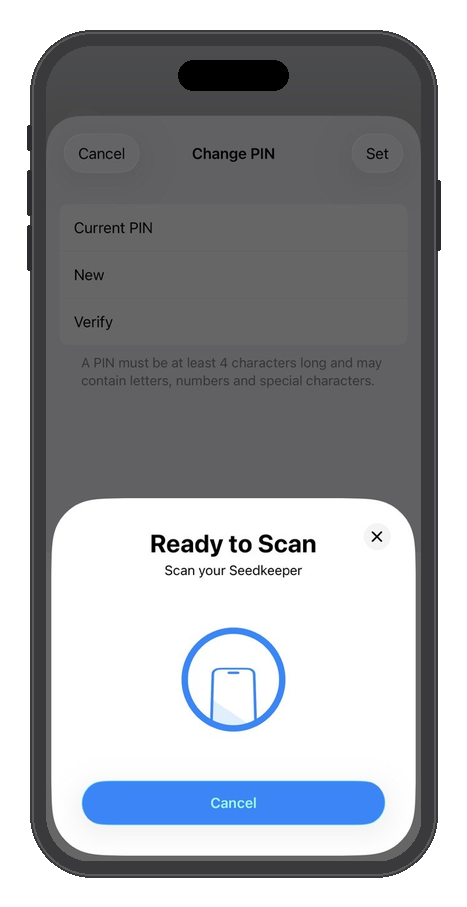
Si vous avez déjà un PIN défini pour vos passkeys et vos codes OTP, la procédure pour le changer est très proche de celle de la première configuration. Vous passez par le même menu (Configuration → FIDO → Manage PIN), mais au lieu de Set PIN, le bouton affiche Change PIN. Avant de pouvoir saisir un nouveau PIN, on vous demande d'abord de taper votre PIN existant pour confirmer que c'est bien vous - ce n'est qu'ensuite que vous pouvez définir et vérifier un nouveau PIN.
L'applet FIDO se verrouille après 8 tentatives incorrectes consécutives, et il n'existe aucun moyen de récupérer un PIN oublié. La seule option est de réinitialiser l'applet à son état d'origine, ce qui efface définitivement toutes les passkeys enregistrées sur l'appareil - voir Réinitialiser votre Seedkeeper. Vos mots de passe et vos notes sécurisées ne sont pas affectés, car ils sont protégés par un PIN distinct doté de son propre compteur de tentatives.
FAQ
J'ai déjà un PIN défini : comment le changer ?
Suivez les mêmes étapes - le bouton affiche Change PIN au lieu de Set PIN, et vous devrez saisir votre PIN actuel avant le nouveau.
Combien de PIN une Seedkeeper PRO comporte-t-elle ?
Trois, et ils sont indépendants : le PIN du gestionnaire de mots de passe, le PIN FIDO qui protège vos passkeys, et un PIN d'accès OTP facultatif. Changer l'un n'affecte pas les autres, et chacun possède son propre compteur de tentatives. Voir la Vue d'ensemble ci-dessus.
Quelle longueur peut avoir un PIN FIDO, et peut-il contenir des lettres ?
Le PIN FIDO est numérique, avec un minimum de quatre chiffres. C'est différent du PIN du gestionnaire de mots de passe, qui accepte 4 à 16 caractères. Les deux se définissent séparément et n'ont pas à être identiques.
Combien de tentatives incorrectes verrouillent l'appareil ?
Huit échecs consécutifs verrouillent l'applet FIDO. Le PIN du gestionnaire de mots de passe est plus strict et verrouille après quatre. Chaque compteur est indépendant : les échecs sur l'un n'affectent pas l'autre.
Puis-je définir le PIN FIDO sans la Seedkeeper PRO App ?
Oui. Windows et les navigateurs Chromium peuvent tous deux le définir et le changer nativement, car l'appareil implémente la gestion standard des credentials CTAP2. Voir Gérer vos passkeys depuis votre ordinateur.
Dois-je définir ce PIN avant de créer une passkey ?
Oui, le PIN FIDO doit être défini au préalable. Voir les étapes ci-dessus.
Que se passe-t-il si j'oublie ce PIN ?
Il n'existe aucune récupération. Perdre le PIN FIDO impose de réinitialiser l'applet FIDO, ce qui efface définitivement toutes les passkeys enregistrées sur l'appareil - voir Réinitialiser votre Seedkeeper. Vos mots de passe et vos notes sécurisées ne sont pas touchés, car ils sont protégés par un PIN distinct. C'est exactement pourquoi un second appareil enregistré compte autant - voir Stratégie de sauvegarde des passkeys.