Créer un nouveau mot de passe
Générer et enregistrer un mot de passe en quelques secondes
Scannez votre Seedkeeper, touchez Generate a Secret puis Password, donnez-lui un libellé, ajustez la longueur et le style, puis générez et enregistrez-le sur votre appareil.
Vue d'ensemble
La Seedkeeper App génère les mots de passe directement sur votre appareil et les y conserve - rien n'est envoyé ailleurs. Vous contrôlez la longueur et le style de chaque mot de passe que vous créez.
Si vous hésitez sur les réglages, retenez que la longueur compte davantage que les règles de complexité, et qu'un mot de passe généré par une machine vaut mieux que tout ce que vous pourriez inventer - voir Qu'est-ce qu'un mot de passe solide ?.
Instructions pas à pas
Étape 1 : lancer l'application et scanner votre Seedkeeper
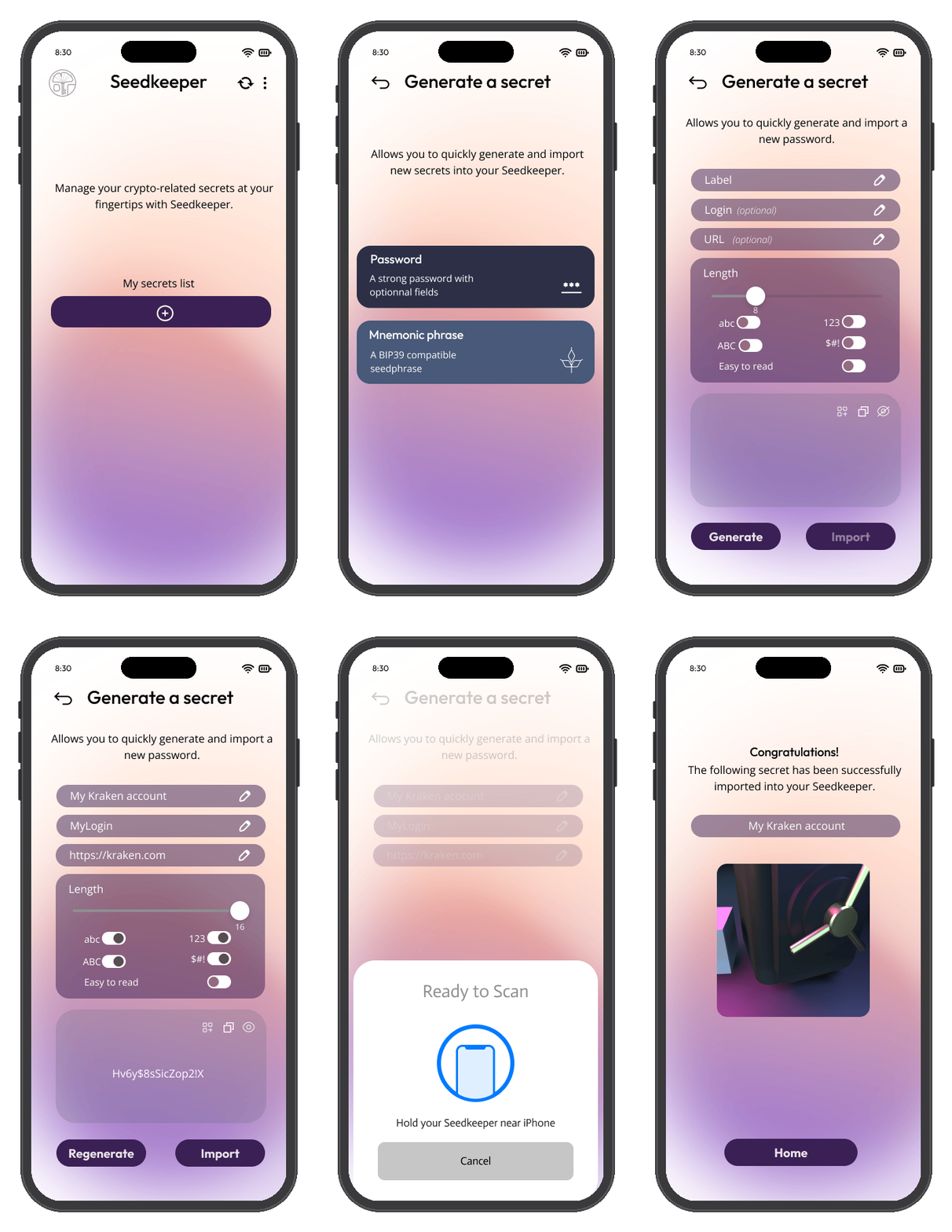
Ouvrez la Seedkeeper App, scannez votre carte ou votre bague, puis saisissez votre PIN personnel.
Voir le Guide de première configuration si vous n'avez pas encore défini votre PIN.
Étape 2 : lancer la génération d'un secret
Touchez Generate a Secret, puis Password.
Étape 3 : donner un libellé au mot de passe
Indiquez un label - c'est ce qui distinguera ce secret de tous les autres dans votre liste.
Étape 4 : ajouter des détails facultatifs
- Login (facultatif) - une adresse e-mail, un identifiant ou un surnom
- URL (facultatif) - le site auquel ce mot de passe correspond
Étape 5 : choisir la longueur et le style
Sélectionnez la longueur et le style qui vous conviennent :
- Upper case, lower case, symbols - une chaîne entièrement aléatoire tirée des jeux de caractères que vous activez
- Easy-to-read - un mot de passe composé de mots du dictionnaire anglais, plus facile à retenir
Étape 6 : générer
Touchez Generate pour afficher votre mot de passe.
Vous pouvez régénérer autant de fois que nécessaire jusqu'à obtenir celui qui vous convient.
Étape 7 : l'enregistrer sur votre appareil
Touchez Import, puis scannez de nouveau votre carte ou votre bague pour enregistrer le mot de passe.
Votre nouveau mot de passe est désormais conservé sur votre Seedkeeper.
FAQ
Les champs Login et URL sont-ils obligatoires ?
Non, les deux sont facultatifs. Voir Ajouter des détails facultatifs ci-dessus.
Puis-je changer le mot de passe après l'avoir généré ?
Oui - régénérez autant de fois que vous le souhaitez avant de toucher Import. Voir Générer ci-dessus.
Où mon mot de passe est-il stocké ?
Directement sur votre appareil Seedkeeper, à l'intérieur du secure element certifié EAL6+ - aucun cloud n'intervient.
Voir Introduction pour en savoir plus sur le fonctionnement de Seedkeeper.
Quelle différence entre Easy to read et les mots de passe aléatoires ?
Les mots de passe Easy to read sont construits à partir de mots du dictionnaire anglais : ils sont donc à la fois faciles à lire et faciles à retenir.
Les mots de passe aléatoires utilisent le jeu de caractères que vous précisez - majuscules, minuscules, symboles - ce qui est moins mémorisable mais sans lien avec des mots réels.
Voir Choisir la longueur et le style ci-dessus.