Supprimer un mot de passe
Retirer définitivement un secret de votre Seedkeeper
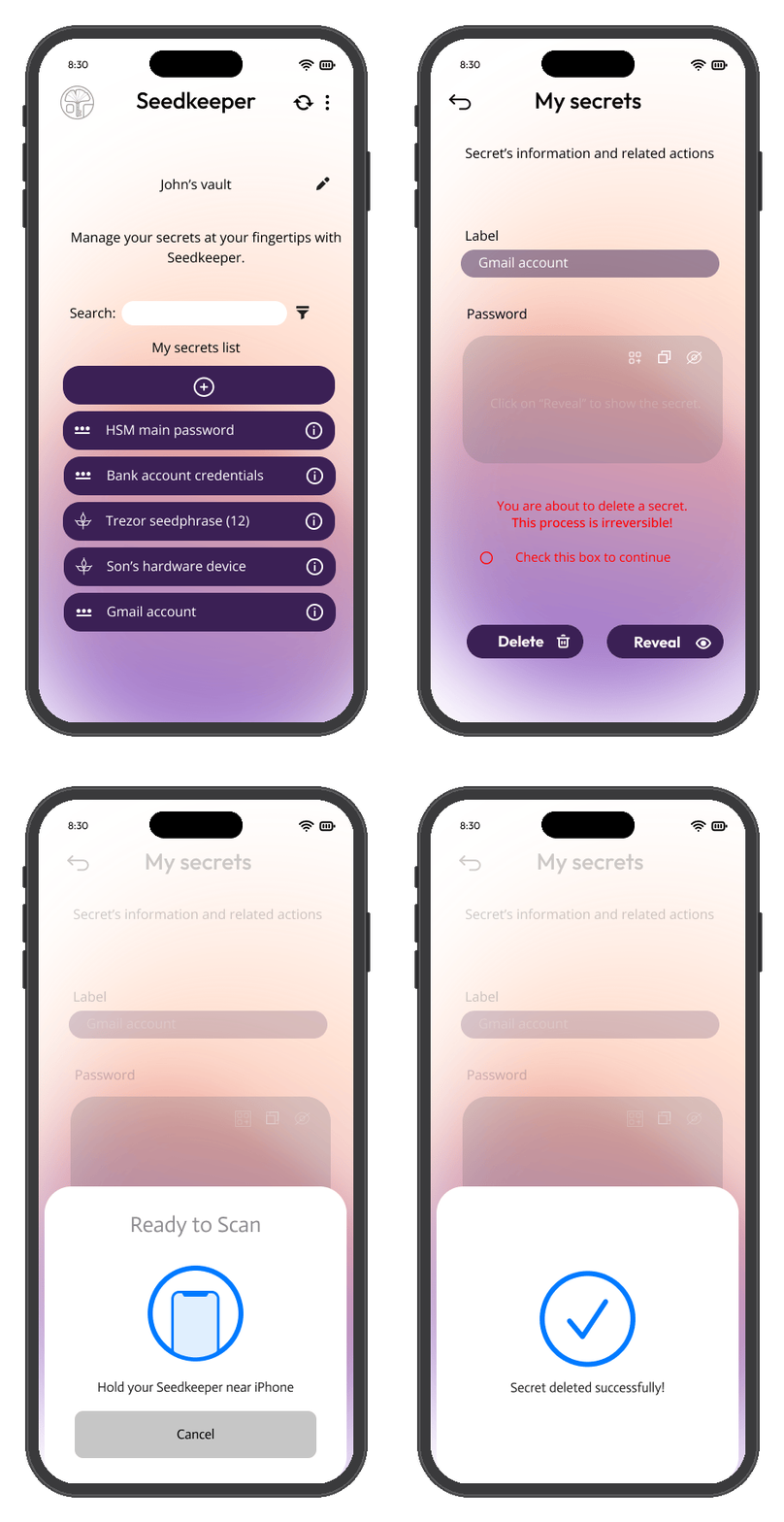
Sélectionnez le secret, touchez Delete, cochez la case de confirmation et scannez votre carte - la suppression est définitive et irréversible.
Vue d'ensemble
La suppression retire définitivement un secret du secure element de votre Seedkeeper - il n'y a ni annulation, ni copie cloud à restaurer. Si vous supprimez un mot de passe pour le mettre à jour, recopiez d'abord ses informations - voir Modifier un mot de passe.
Instructions pas à pas
Étape 1 : sélectionner le secret
Ouvrez l'entrée que vous souhaitez retirer de votre liste de secrets.
Étape 2 : toucher Delete
Vous pouvez éventuellement révéler le secret pour vous assurer que vous supprimez le bon. Si c'est bien celui-là, touchez le bouton Delete.
Étape 3 : confirmer
Cochez la case de confirmation - cette opération est irréversible.
Étape 4 : scanner votre carte
La suppression est effective une fois le scan terminé.
FAQ
Puis-je annuler une suppression ?
Non. La suppression est définitive - il n'existe ni copie cloud ni annulation. Si vous disposez d'un équipement secondaire, l'entrée supprimée peut encore s'y trouver si la sauvegarde a été faite avant la suppression.
Je veux mettre à jour un mot de passe : dois-je le supprimer d'abord ?
Recopiez d'abord ses informations actuelles, puis supprimez-le, puis recréez-le avec vos modifications. Voir Modifier un mot de passe pour l'explication complète.