Réinitialiser votre Seedkeeper
Repartir de zéro quand vous êtes verrouillé dehors
Mobile et Desktop
Votre appareil contient trois applets indépendants - gestionnaire de mots de passe, passkeys FIDO et comptes OTP - chacun avec son propre PIN et sa propre réinitialisation. En réinitialiser un efface tout son contenu et ne touche à rien dans les autres. Aucun ne récupère un PIN oublié : une réinitialisation ramène l'applet à son état d'usine, et seule une sauvegarde ramène les données.
De quelle réinitialisation avez-vous besoin ?
Déterminez de quel applet vous êtes verrouillé dehors avant d'agir. Réinitialiser le mauvais détruit des données que vous n'aviez pas besoin de perdre.
| Vous ne pouvez plus accéder à | Réinitialisez | Récupérable ensuite ? |
|---|---|---|
| Mots de passe, notes sécurisées, seed phrases | Le gestionnaire de mots de passe | ✅ Depuis un équipement secondaire |
| Passkeys | L'applet FIDO | ❌ À réenregistrer auprès de chaque service |
| Codes OTP / 2FA | Les comptes OTP | ⚠️ Uniquement si vous avez conservé les QR codes d'origine |
Les trois sont indépendants. Réinitialiser l'applet FIDO ne touche pas à un seul mot de passe. Réinitialiser le gestionnaire de mots de passe ne retire aucune passkey. Chacun a son propre PIN et son propre compteur de tentatives - voir Définir votre PIN de passkey.
Ce qu'une réinitialisation fait et ne fait pas
Elle ne récupère pas votre PIN. Il n'existe ni contournement, ni code maître, ni procédure de récupération. Le secure element est conçu précisément pour que personne - nous compris - ne puisse extraire ou réinitialiser un PIN tout en conservant les données.
Elle efface tout le contenu de cet applet, définitivement. Ce qui revient ensuite dépend entièrement de ce que vous avez préparé à l'avance.
Elle rend l'appareil de nouveau utilisable. Après une réinitialisation, l'applet est revenu à son état d'usine, prêt pour un nouveau PIN et de nouvelles données.
Réinitialiser le gestionnaire de mots de passe
Efface tous les mots de passe, notes sécurisées et seed phrases. Restaurable depuis un équipement secondaire.
Le gestionnaire de mots de passe se verrouille après 4 tentatives de PIN incorrectes.
Étape 1 : ouvrir la Seedkeeper App et aller dans le menu
Touchez le menu à 3 points en haut à droite.
Étape 2 : toucher Settings
Étape 3 : faire défiler jusqu'en bas et toucher « Factory reset my card »
Étape 4 : lire l'avertissement et cocher la case
L'écran explique que l'opération est irréversible. Cochez la case pour continuer.
Étape 5 : toucher Start
Étape 6 : toucher « Send reset command »
Étape 7 : scanner votre carte ou votre bague
Étape 8 : répéter le scan 5 fois
Scannez le même appareil cinq fois au total pour achever la réinitialisation.
Étape 9 : toucher Home
De retour sur l'écran d'accueil, définissez votre nouveau PIN.
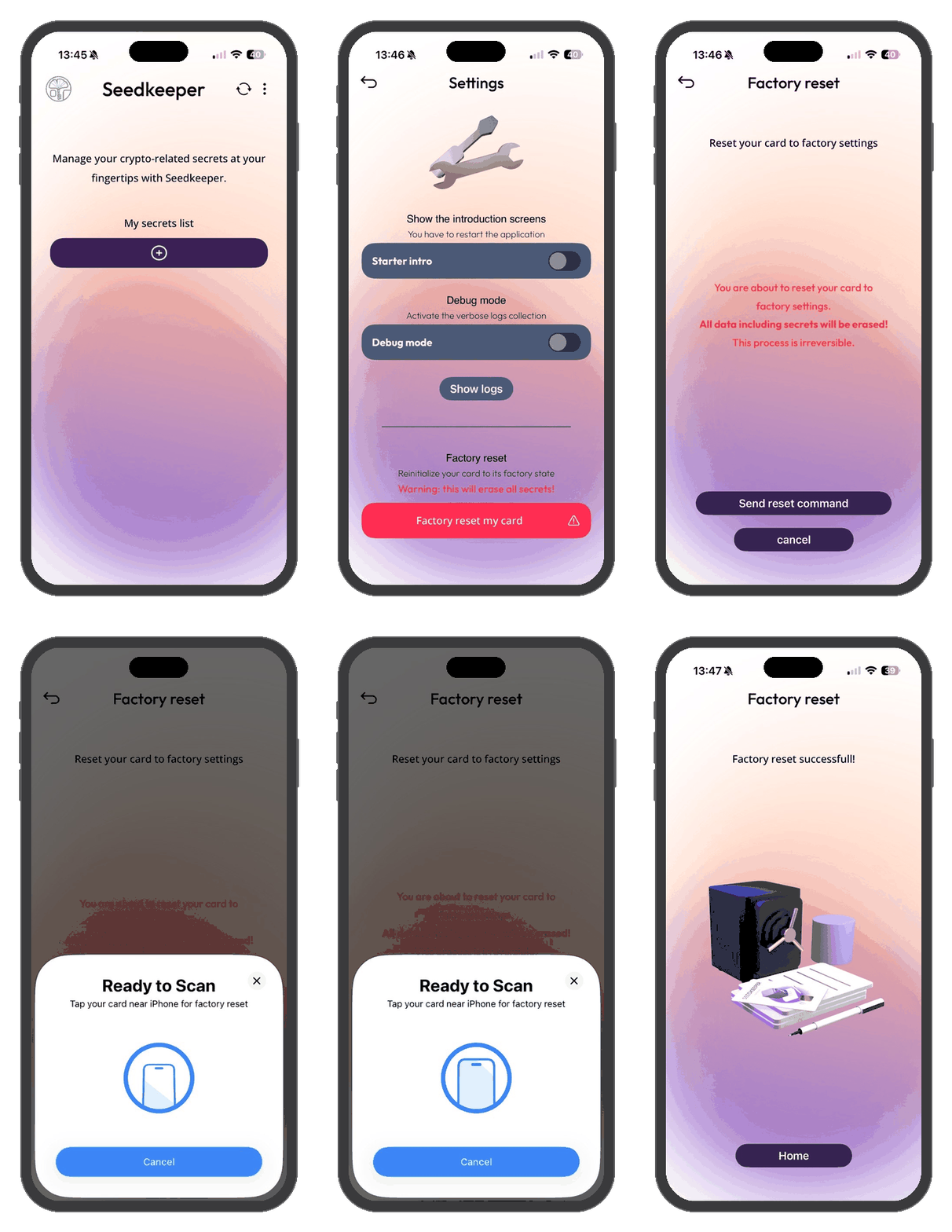
Cinq scans, une case à cocher et deux écrans de confirmation constituent une protection délibérée. Une réinitialisation ne peut pas survenir par accident, ce qui compte pour une opération sans annulation possible.
Réinitialiser l'applet FIDO
Efface toutes les passkeys stockées sur l'appareil, ainsi que le PIN FIDO. Les passkeys ne peuvent pas être restaurées - une passkey liée au matériel n'existe nulle part ailleurs, vous en enregistrez donc une nouvelle auprès de chaque service ensuite.
L'applet FIDO se verrouille après 8 tentatives de PIN incorrectes.
Étape 1 : ouvrir la Seedkeeper PRO App
Étape 2 : ouvrir le menu et toucher Configuration
Touchez le menu à 3 points en haut à droite, puis Configuration.
Étape 3 : toucher « Reset FIDO application »
Étape 4 : lire l'avertissement et toucher « Reset FIDO »
L'écran explique que l'opération est irréversible.
Étape 5 : confirmer
Un dernier avertissement apparaît. Touchez Reset.
Étape 6 : scanner votre carte ou votre bague
L'applet FIDO est désormais revenu à son état d'usine.
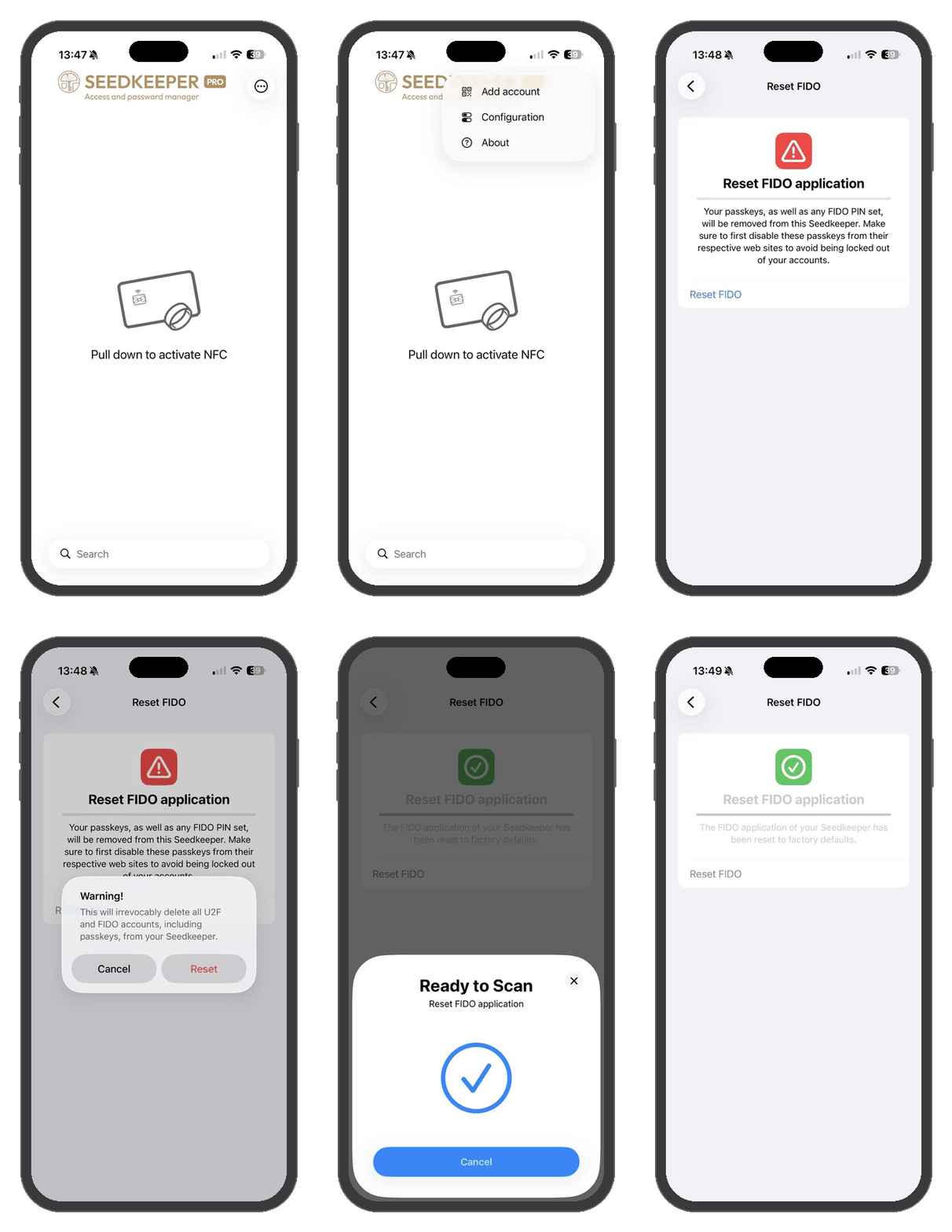
Chaque service liste encore une passkey qui n'existe plus. Connectez-vous autrement et retirez les entrées obsolètes, puis enregistrez vos nouvelles passkeys - voir Stratégie de récupération des passkeys.
Si vous avez enregistré un second appareil, servez-vous-en pour vous connecter plutôt que de vous rabattre sur la récupération par mot de passe.
Réinitialiser les comptes OTP
Efface tous les identifiants TOTP de l'appareil. Ceux-ci ne peuvent pas être récupérés depuis l'appareil, les secrets OTP étant en écriture seule sur le secure element - voir Sauvegarde et restauration des codes OTP.
Vous ne pouvez les reconfigurer que si vous avez conservé les QR codes ou les secrets d'origine.
Étape 1 : ouvrir la Seedkeeper PRO App
Étape 2 : ouvrir le menu et toucher Configuration
Touchez le menu à 3 points en haut à droite, puis Configuration.
Étape 3 : toucher « Reset 2FA accounts »
Étape 4 : lire l'avertissement et toucher « Reset 2FA accounts »
L'écran explique que l'opération est irréversible.
Étape 5 : confirmer
Un dernier avertissement apparaît. Touchez Reset.
Étape 6 : scanner votre carte ou votre bague
Vos comptes OTP sont désormais effacés.
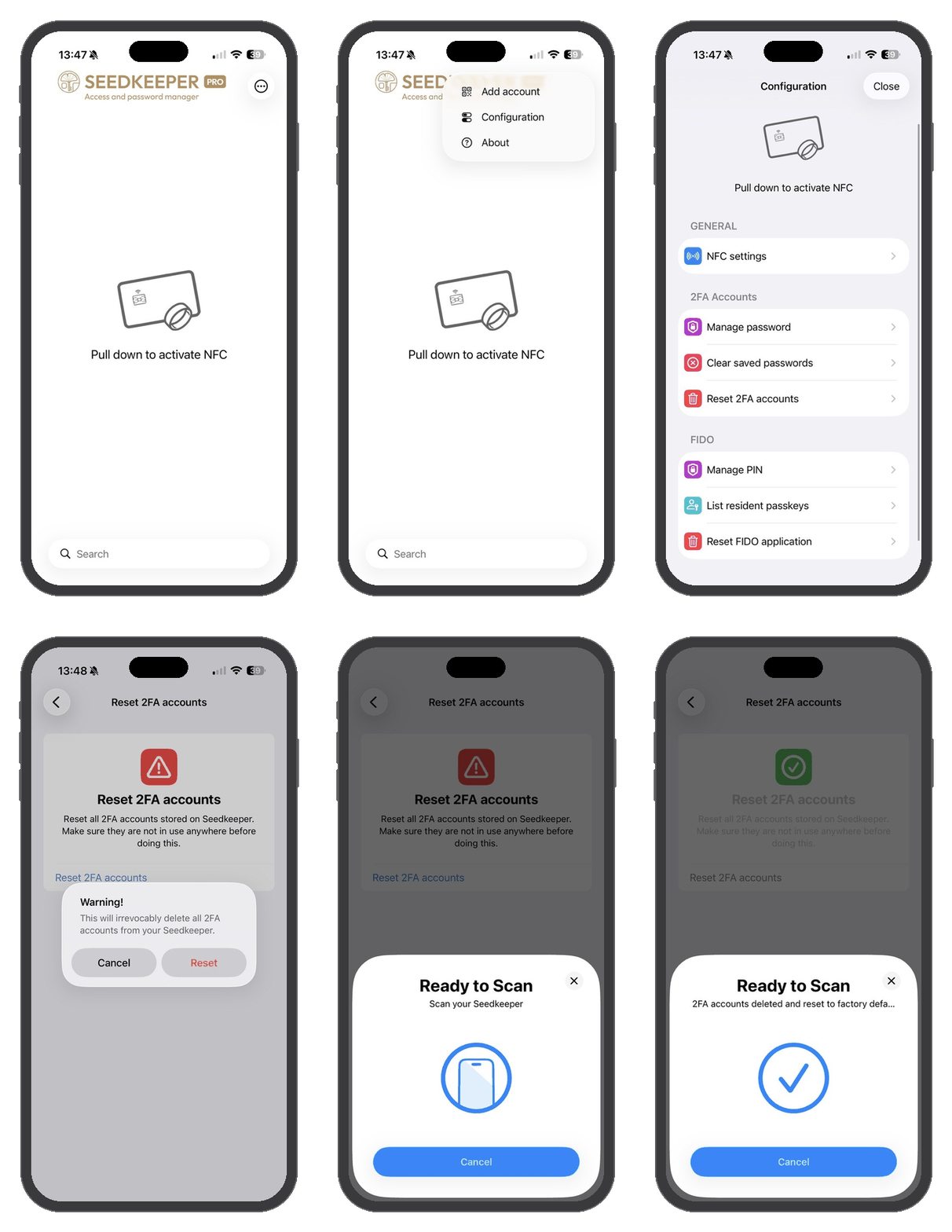
Si vous réinitialisez les comptes OTP sans QR code conservé, vous perdez le second facteur sur ces services. Assurez-vous de pouvoir encore vous connecter - par des codes de récupération, un second appareil, ou une autre méthode enregistrée - avant de les effacer.
Depuis un ordinateur
Les trois réinitialisations peuvent aussi être effectuées depuis les applications de bureau, avec la carte dans un lecteur à contact ou sur un lecteur NFC : la Satochip-Utils App pour le gestionnaire de mots de passe, et la Seedkeeper PRO App pour FIDO et OTP. Les étapes et les libellés sont identiques.
L'applet FIDO peut en outre être réinitialisé depuis Windows ou un navigateur Chromium, ce qu'il vaut la peine de savoir et à quoi il vaut la peine de faire attention - le bouton se trouve à côté des options de PIN. Voir Gérer vos passkeys depuis votre ordinateur.
Après une réinitialisation
Gestionnaire de mots de passe : définissez un nouveau PIN, puis restaurez depuis votre équipement secondaire - voir Sauvegarde et récupération.
FIDO : définissez un nouveau PIN FIDO, puis enregistrez une nouvelle passkey auprès de chaque service, en retirant les entrées obsolètes au passage - voir Définir votre PIN de passkey.
OTP : rajoutez chaque compte depuis son QR code d'origine, ou générez de nouveaux identifiants depuis chaque service - voir Ajouter un compte TOTP.
Et quel que soit l'applet que vous venez de reconstruire, c'est le moment de mettre en place la redondance qui aurait évité la réinitialisation : un équipement secondaire pour le gestionnaire de mots de passe, un second appareil enregistré pour les passkeys, et des QR codes conservés pour l'OTP.
Un seul appareil, un seul point de défaillance
Une Seedkeeper de secours se configure en dix minutes et élimine le seul vrai risque de la sécurité matérielle : perdre l'unique appareil qui détient vos identifiants. Carte, bague, ou une de chaque - elles se sauvegardent dans n'importe quelle combinaison.
Ajouter un équipement secondaire

FAQ
La réinitialisation récupère-t-elle mon PIN oublié ?
Non. Une réinitialisation ne récupère rien - elle ramène l'applet à son état d'usine. Un PIN ne peut être ni récupéré ni contourné, par personne, et c'est précisément cette propriété qui rend l'appareil sûr.
Réinitialiser un applet efface-t-il les autres ?
Non. Les applets gestionnaire de mots de passe, FIDO et OTP sont indépendants, chacun avec son propre PIN et ses propres données. En réinitialiser un laisse les deux autres intacts.
Puis-je récupérer mes mots de passe après une réinitialisation ?
Uniquement depuis un équipement secondaire. Sans lui, les secrets de l'appareil réinitialisé sont définitivement perdus - il n'existe aucune copie cloud.
Puis-je récupérer mes passkeys après une réinitialisation FIDO ?
Non. Une passkey liée au matériel n'existe que sur cet appareil : une réinitialisation la détruit. Vous enregistrez ensuite une nouvelle passkey auprès de chaque service, et retirez les entrées obsolètes de leurs paramètres.
Puis-je récupérer mes codes OTP après une réinitialisation ?
Uniquement si vous avez conservé les QR codes ou les secrets d'origine. Les secrets OTP sont en écriture seule sur le secure element et ne peuvent pas être relus : il n'y a donc rien à restaurer depuis l'appareil lui-même.
Combien de tentatives de PIN incorrectes déclenchent un verrouillage ?
Quatre pour le gestionnaire de mots de passe, huit pour l'applet FIDO. Les compteurs sont indépendants : les échecs sur l'un n'affectent pas l'autre.
Puis-je réinitialiser depuis un ordinateur plutôt que depuis mon téléphone ?
Oui. Les applications de bureau effectuent les trois réinitialisations avec la carte dans un lecteur à contact ou sur un lecteur NFC, et l'applet FIDO peut également être réinitialisé depuis Windows ou un navigateur Chromium.
Articles liés
- Sauvegarde et récupération
- Définir votre PIN de passkey
- Sauvegarde et restauration des codes OTP
- Stratégie de récupération des passkeys
- Gérer vos passkeys depuis votre ordinateur
Toujours bloqué ?
Si rien de ce qui précède n'a résolu votre problème, ouvrez un ticket et dites-nous ce que vous avez déjà tenté - les étapes suivies et ce qui s'est produit à la place. Nous les lisons tous, et une description précise vous vaut généralement une réponse directe plutôt qu'une série de questions.
Ouvrir un ticket