Comment sécuriser Binance avec une passkey
Se connecter à Binance sans mot de passe
Mobile et Web
Depuis les paramètres de sécurité de l'application Binance, ajoutez une clé d'accès, choisissez une clé de sécurité plutôt que la biométrie intégrée de votre appareil, puis connectez votre Seedkeeper PRO pour l'enregistrer.
Vue d'ensemble
Binance prend en charge les passkeys pour vérifier votre identité sur la plupart des fonctions du compte, y compris la 2FA, offrant une connexion plus rapide et plus sûre qu'un mot de passe seul. Binance le propose à la fois dans son application mobile et sur le site web - ce guide couvre spécifiquement l'application mobile, car c'est elle que suivent les étapes et les captures ci-dessous. Le parcours web suit le même esprit (Sécurité → Clés d'accès → Ajouter une clé d'accès), mais les écrans diffèrent - consultez la ressource officielle ci-dessous si vous configurez cela depuis un navigateur.
Les clés d'accès nécessitent l'application Binance 2.60 ou ultérieure, avec iOS 16+ ou Android 9+.
L'option que votre navigateur propose par défaut - Face ID, Touch ID, Windows Hello, ou un gestionnaire d'identifiants synchronisé - crée une passkey parfaitement valable.
Choisir votre Seedkeeper PRO à la place change trois choses :
- La clé n'existe qu'à un seul endroit. Une passkey synchronisée est recopiée sur tous les appareils de votre compte cloud, et ce compte est généralement protégé par un mot de passe. Une passkey matérielle est générée à l'intérieur d'un secure element certifié et ne peut physiquement pas en sortir.
- Personne d'autre n'est dans la chaîne. Aucun compte fournisseur, aucun cloud, aucune connexion tierce entre vous et vos propres identifiants.
- Elle voyage. La même carte ou la même bague fonctionne sur votre téléphone, votre ordinateur portable, et une machine qui n'est pas la vôtre - un poste professionnel, un ordinateur partagé - sans rien y laisser.
Voir « Toutes les passkeys ne sont pas stockées de la même façon » pour la comparaison complète.
Instructions pas à pas
Étape 1 : ouvrir l'application Binance et aller dans l'espace compte
Touchez la section profil en haut, puis rendez-vous dans Sécurité.
Étape 2 : ajouter une clé d'accès
Touchez Clés d'accès (biométrie), puis Ajouter une clé d'accès. Il peut vous être demandé de vous vérifier au préalable avec une passkey existante ou une méthode 2FA.
Étape 3 : confirmer votre compte
Vérifiez que la fenêtre affiche bien l'adresse e-mail de votre compte Binance, touchez Continuer, puis choisissez une méthode de vérification.
Étape 4 : choisir une clé de sécurité plutôt que votre appareil
La biométrie de votre appareil ou un gestionnaire d'identifiants synchronisé vous sont proposés par défaut.
- Sur iOS : touchez Autres options, puis sélectionnez Clé de sécurité.
- Sur Android : choisissez l'option NFC ou USB, selon le type de connexion de votre Seedkeeper PRO.
Étape 5 : connecter votre Seedkeeper PRO
Insérez votre Seedkeeper PRO, ou maintenez-la près du haut de votre téléphone pour le NFC.
Étape 6 : saisir votre PIN
Fournissez votre PIN de passkey pour finaliser l'enregistrement.
Binance confirme que la passkey a bien été ajoutée à votre compte.
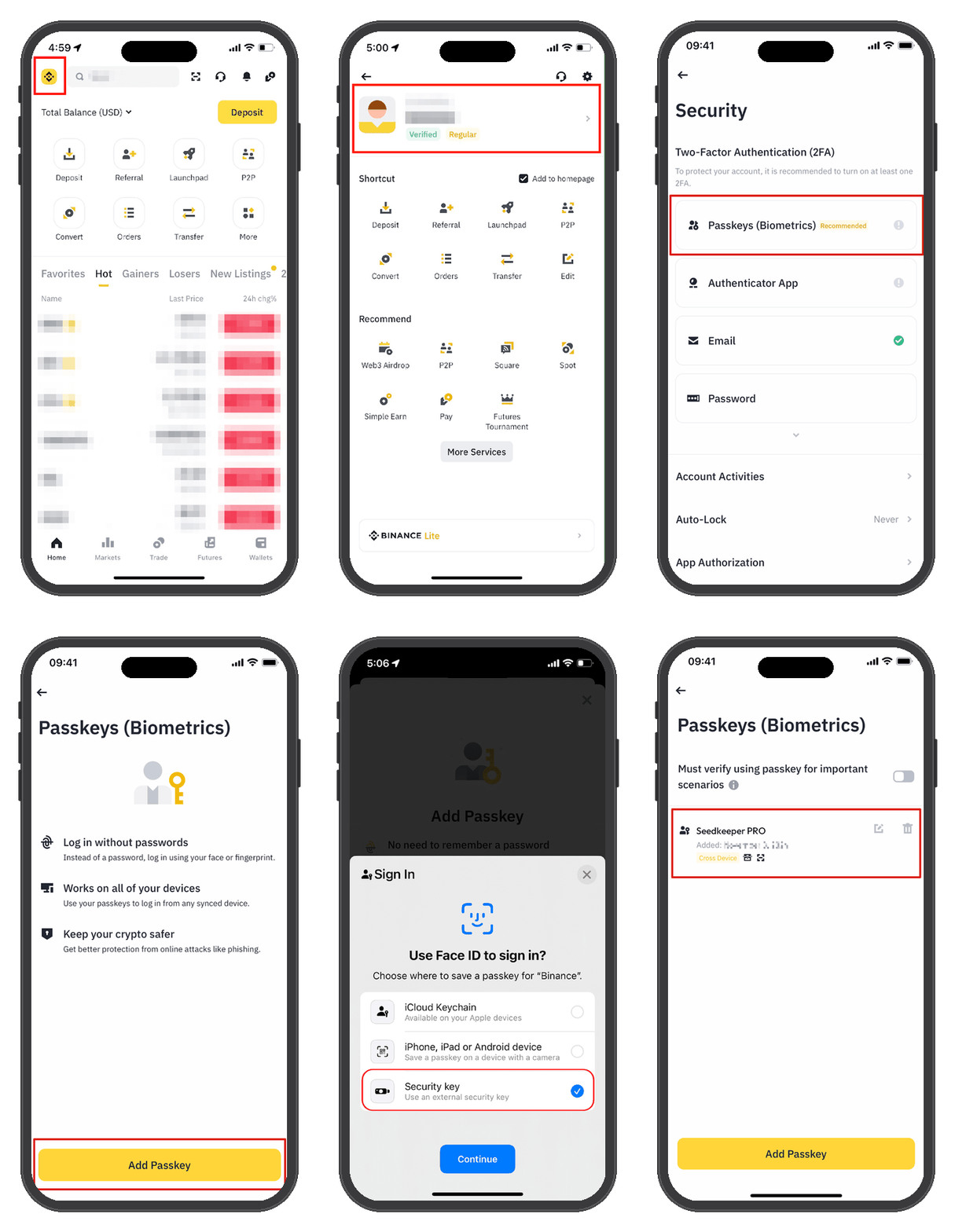
Gérer vos passkeys
Dans l'application Binance, touchez l'icône Modifier à côté d'une passkey pour la renommer, ou l'icône Supprimer pour la retirer - il vous faudra vous vérifier avec une passkey ou une méthode 2FA pour confirmer la suppression.
Ressources officielles Binance
FAQ
Ce guide vaut-il aussi pour le site web Binance ?
Le principe est le même, mais les étapes exactes diffèrent de celles de l'application. Voir la Vue d'ensemble ci-dessus, ou la ressource officielle pour le parcours sur ordinateur.
Ajouter une passkey supprime-t-il mon mot de passe Binance ?
Non. Votre mot de passe reste disponible comme méthode de connexion aux côtés de votre passkey.
Puis-je ajouter plusieurs Seedkeeper PRO en secours ?
Voir Stratégie de sauvegarde des passkeys pour la configuration recommandée.
Pourquoi enregistrer une Seedkeeper PRO plutôt que la passkey intégrée de mon téléphone ?
Les deux résistent au phishing : la question porte donc sur ce dont dépendent vos identifiants. Une passkey synchronisée dépend d'une entreprise et d'un compte que vous détenez chez elle. Une passkey matérielle dépend d'un objet dans votre poche, et de rien d'autre. Comme Binance protège vos avoirs et vos retraits, retirer le tiers de la chaîne est généralement tout l'intérêt. Voir Les passkeys sont-elles plus sûres ?.