Comment activer la 2FA (TOTP) sur Google
Ajouter l'authentification à deux facteurs TOTP à votre compte Google
Web
Activez la validation en deux étapes par application d'authentification chez Google, scannez le QR code avec votre Seedkeeper PRO App, puis saisissez le code généré dans Google pour confirmer.
Vue d'ensemble
Google prend en charge les applications d'authentification comme méthode de validation en deux étapes. Ce guide détaille la configuration avec votre Seedkeeper PRO plutôt qu'avec une application de téléphone. Voici à quoi ressemble le parcours complet :
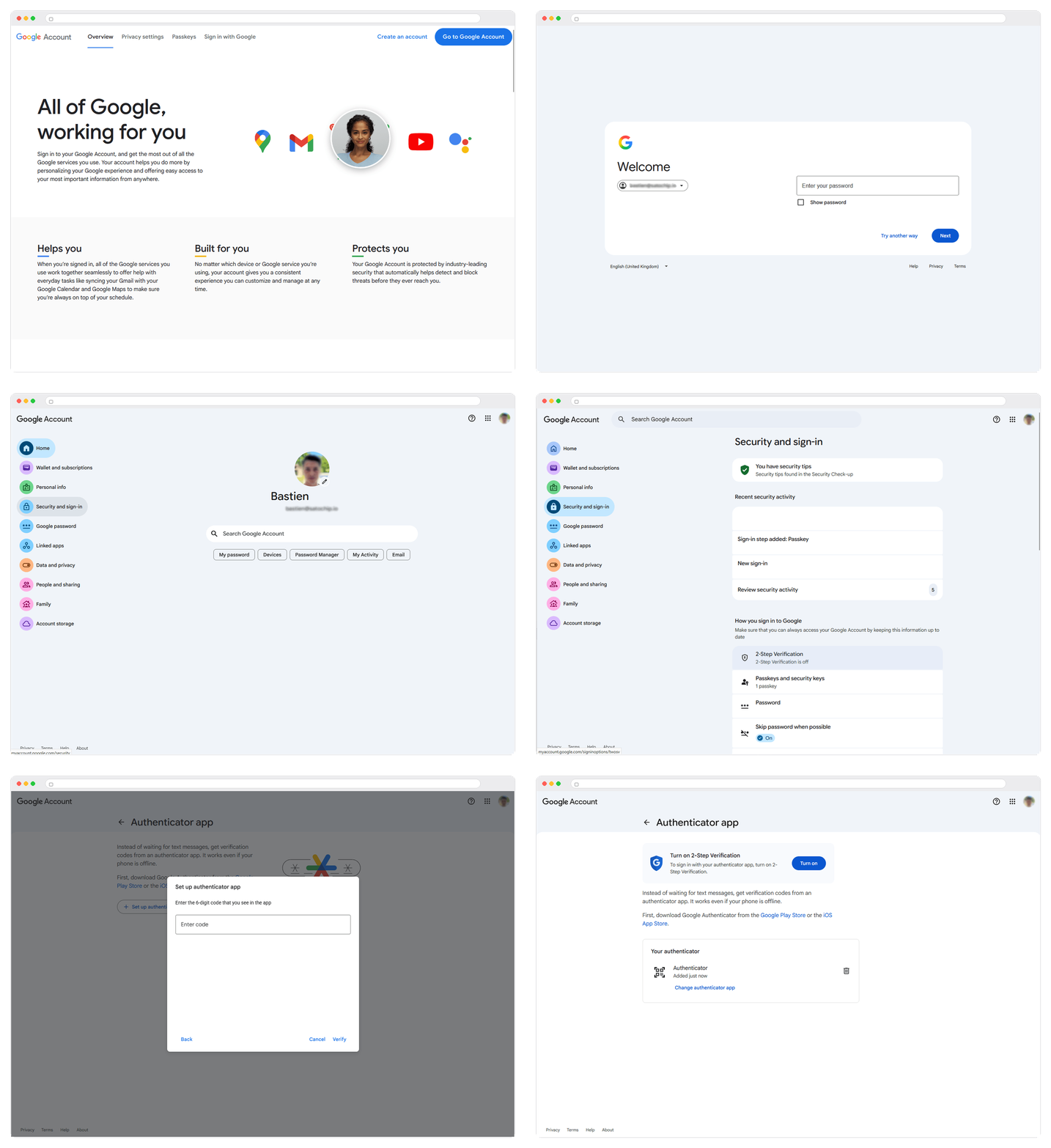
Le TOTP est une nette amélioration par rapport au mot de passe seul, mais il ne résiste pas au phishing : un code est une information que vous lisez et saisissez, une fausse page convaincante peut donc le recueillir et le relayer vers le vrai site à l'intérieur de la même fenêtre de trente secondes. Là où Google prend aussi en charge les passkeys, celles-ci comblent entièrement cet écart. Voir Passkey vs OTP.
Instructions pas à pas
Étape 1 : ouvrir votre compte Google
Rendez-vous sur myaccount.google.com et connectez-vous avec votre adresse e-mail et votre mot de passe.
Étape 2 : aller dans Sécurité et connexion
Dans le panneau de gauche, cliquez sur Sécurité et connexion.
Étape 3 : ouvrir la validation en deux étapes
Cliquez sur Validation en deux étapes.
Étape 4 : cliquer sur Authentificateur
Étape 5 : cliquer sur Configurer l'authentificateur
Étape 6 : scanner le QR code
Google affiche un QR code. Scannez-le avec la Seedkeeper PRO App - voir Ajouter un compte TOTP pour la procédure complète. L'application vous invitera à scanner votre appareil Seedkeeper PRO pour y enregistrer le nouveau code.
Étape 7 : saisir le code généré
Votre Seedkeeper PRO App affiche désormais un code OTP frais. Saisissez-le dans l'écran de configuration de Google.
Étape 8 : cliquer sur Vérifier
Pour activer le code OTP sur votre compte, vous devez cliquer sur Activer.
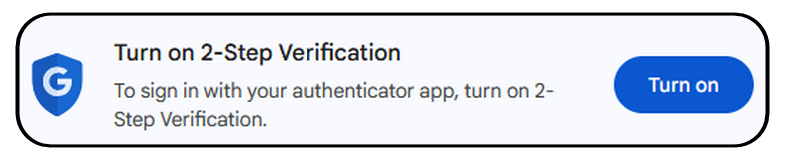
Votre compte Google est désormais protégé par une couche d'authentification supplémentaire via un code OTP, généré par votre Seedkeeper PRO.
Ressources officielles Google
FAQ
Ai-je besoin de la Seedkeeper PRO App pour cela, ou seulement de ma Seedkeeper PRO ?
Vous avez besoin de la Seedkeeper PRO App pour scanner le QR code et générer le code OTP - contrairement aux passkeys, les codes OTP passent toujours par l'application.
Voir Ajouter un compte TOTP.
Que faire si mon code expire avant que je le saisisse ?
Recalculez-le - voir Gérer vos comptes OTP.
Puis-je utiliser à la fois une passkey et le TOTP sur le même compte Google ?
Oui - voir Comment activer une passkey sur Google si vous souhaitez configurer cela également.
Un code à usage unique résiste-t-il au phishing ?
Non. Un code TOTP peut être relayé vers le vrai site par un attaquant en temps réel, ce que font précisément les kits de phishing commerciaux. Il compte comme authentification multifacteur, mais pas comme authentification multifacteur résistante au phishing - seule une passkey y parvient. Voir Passkey vs OTP.