Comment activer la 2FA (TOTP) sur Outlook
Ajouter l'authentification à deux facteurs TOTP à votre compte Outlook
Ajoutez une application d'authentification comme méthode de connexion sur votre compte Microsoft, scannez le QR code avec votre Seedkeeper PRO App, puis saisissez le code généré dans Microsoft pour confirmer.
Vue d'ensemble
Les comptes Microsoft prennent en charge les applications d'authentification comme méthode d'authentification à deux facteurs. Ce guide détaille la configuration avec votre Seedkeeper PRO plutôt qu'avec une application de téléphone. Voici à quoi ressemble le parcours complet :
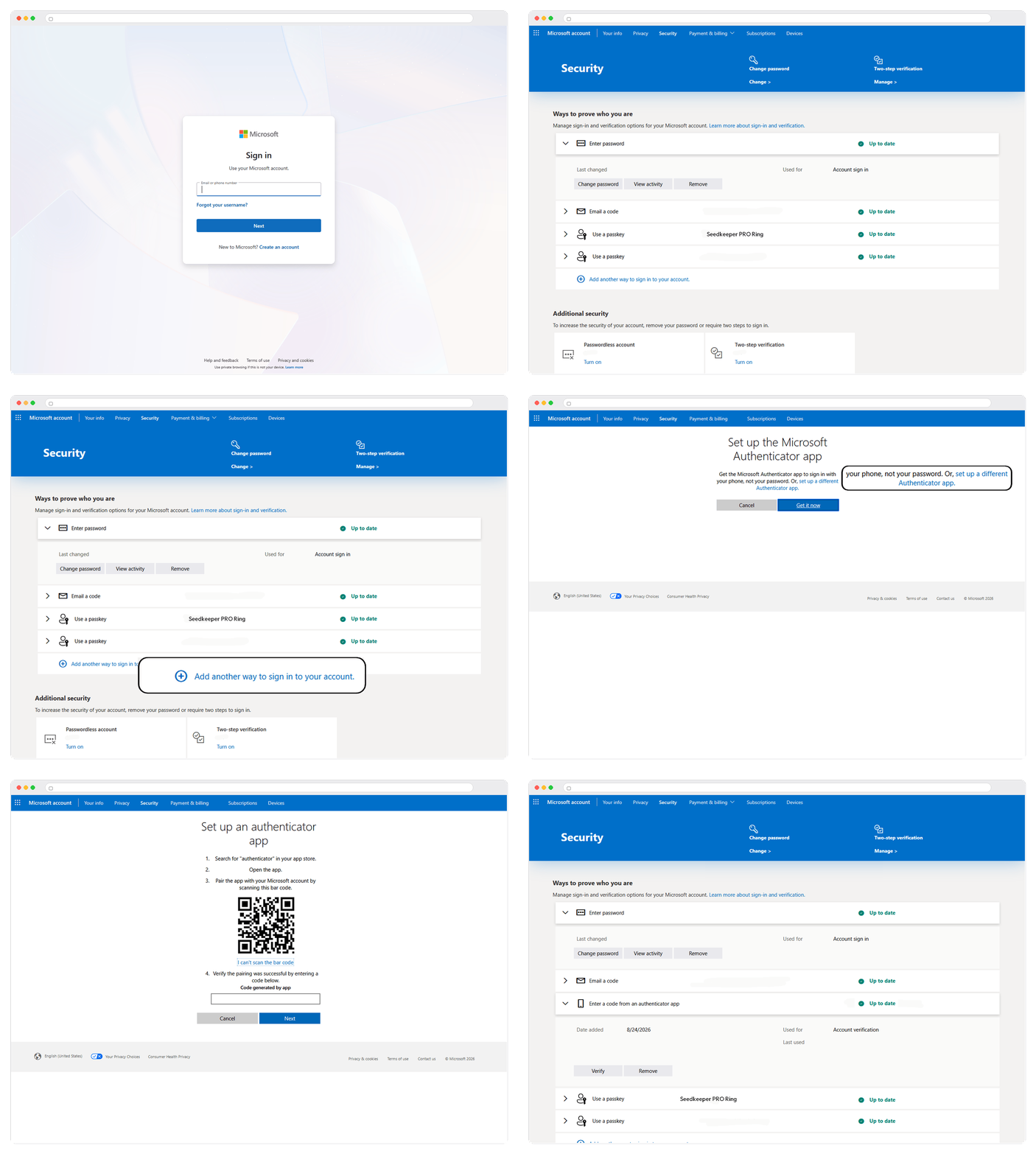
Instructions pas à pas
Étape 1 : ouvrir les options de sécurité avancées
Rendez-vous sur les options de sécurité avancées du compte Microsoft.
Étape 2 : se connecter
Connectez-vous avec le compte Microsoft que vous utilisez pour Outlook.
Étape 3 : ajouter une nouvelle méthode de connexion
Sous vos méthodes de connexion ou de sécurité, cliquez sur Ajouter une nouvelle méthode de connexion à votre compte.
Étape 4 : utiliser une application
Cliquez sur Utiliser une application.
Étape 5 : configurer une autre application d'authentification
Puisque c'est votre Seedkeeper PRO App - et non Microsoft Authenticator - qui affichera vos codes OTP, sélectionnez Configurer une autre application Authenticator.
Étape 6 : scanner le QR code
Microsoft affiche un QR code. Scannez-le avec la Seedkeeper PRO App - voir Ajouter un compte TOTP pour la procédure complète.
Étape 7 : saisir le code généré
Saisissez le code OTP généré par votre Seedkeeper PRO dans l'écran de configuration de Microsoft, puis cliquez sur Suivant.
Votre compte Microsoft est désormais protégé par une couche d'authentification supplémentaire via un code OTP, généré par votre Seedkeeper PRO.
Supprimer une méthode OTP
Suivez les mêmes premières étapes : sous vos méthodes de connexion ou de sécurité, trouvez l'entrée OTP, puis cliquez sur Supprimer.
Ressources officielles Microsoft
FAQ
Ai-je besoin de la Seedkeeper PRO App pour cela ?
Oui - contrairement aux passkeys, les codes OTP passent toujours par l'application. Voir Ajouter un compte TOTP.
Que faire si mon code expire avant que je le saisisse ?
Recalculez-le - voir Gérer vos comptes OTP.
Puis-je utiliser à la fois une passkey et le TOTP sur le même compte Outlook ?
Oui - voir Comment activer les passkeys sur Outlook si vous souhaitez configurer cela également.