Comment activer les passkeys sur Outlook
Se connecter à Outlook sans mot de passe
Mobile et Web
Depuis les options de sécurité avancées de votre compte Microsoft, ajoutez une nouvelle méthode de connexion, choisissez Clé de sécurité, puis enregistrez votre Seedkeeper PRO comme passkey.
Vue d'ensemble
Les comptes Microsoft - utilisés par Outlook, Microsoft 365 et les autres services Microsoft - prennent en charge les passkeys comme remplacement du mot de passe. Ce guide détaille l'enregistrement de votre Seedkeeper PRO comme passkey. Voici à quoi ressemble le parcours complet :
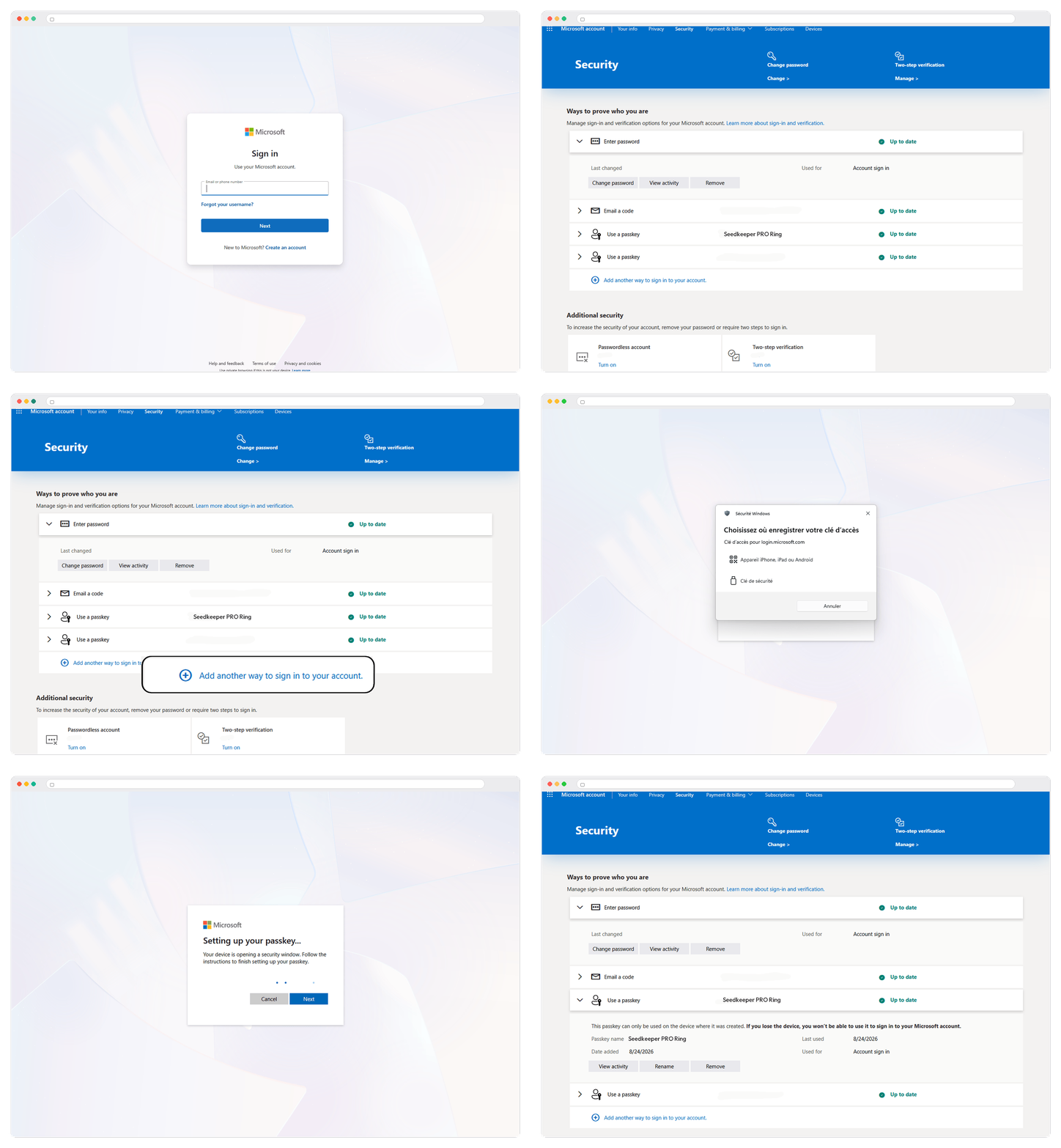
L'option que votre navigateur propose par défaut - Face ID, Touch ID, Windows Hello, ou un gestionnaire d'identifiants synchronisé - crée une passkey parfaitement valable.
Choisir votre Seedkeeper PRO à la place change trois choses :
- La clé n'existe qu'à un seul endroit. Une passkey synchronisée est recopiée sur tous les appareils de votre compte cloud, et ce compte est généralement protégé par un mot de passe. Une passkey matérielle est générée à l'intérieur d'un secure element certifié et ne peut physiquement pas en sortir.
- Personne d'autre n'est dans la chaîne. Aucun compte fournisseur, aucun cloud, aucune connexion tierce entre vous et vos propres identifiants.
- Elle voyage. La même carte ou la même bague fonctionne sur votre téléphone, votre ordinateur portable, et une machine qui n'est pas la vôtre - un poste professionnel, un ordinateur partagé - sans rien y laisser.
Voir « Toutes les passkeys ne sont pas stockées de la même façon » pour la comparaison complète.
Instructions pas à pas
Étape 1 : ouvrir les options de sécurité avancées
Rendez-vous sur les options de sécurité avancées du compte Microsoft.
Étape 2 : se connecter
Connectez-vous avec le compte Microsoft que vous utilisez pour Outlook.
Étape 3 : ajouter une nouvelle méthode de connexion
Sous vos méthodes de connexion ou de sécurité, cliquez sur Ajouter une nouvelle méthode de connexion à votre compte.
Étape 4 : choisir Visage, empreinte digitale, code PIN ou clé de sécurité
Cliquez sur cette option.
Étape 5 : choisir Clé de sécurité
Votre système vous demande où enregistrer votre passkey. Sélectionnez Clé de sécurité.
Étape 6 : connecter votre Seedkeeper PRO
Insérez votre Seedkeeper PRO, ou approchez-la d'un lecteur NFC.
Étape 7 : saisir votre PIN
Fournissez votre PIN de passkey.
Votre compte Microsoft est désormais protégé par une passkey conservée sur votre Seedkeeper PRO.
Gérer votre passkey
Cliquez sur une passkey enregistrée pour voir ses détails : date d'ajout, date de dernière utilisation, et usage.
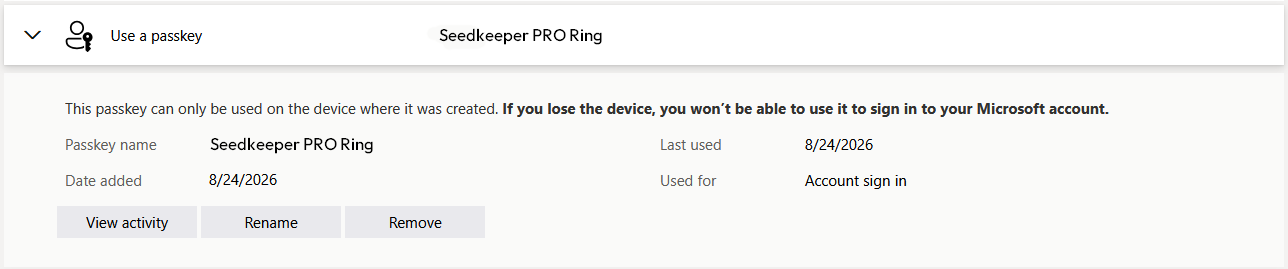
Vous pouvez aussi lui donner un nom plus parlant en cliquant sur Renommer - pratique si vous utilisez plusieurs Seedkeeper PRO, pour les distinguer d'un coup d'œil (par exemple « Seedkeeper PRO - Principal », « Bague secours », « Carte secours »).
Voir Stratégie de sauvegarde des passkeys si vous configurez plusieurs appareils.
Supprimer une passkey
Pour retirer ou révoquer une passkey, cliquez sur Supprimer.
Ressources officielles Microsoft
FAQ
Dois-je avoir un PIN avant de commencer ?
Non - vous en définirez un pendant cette procédure si vous n'en avez pas déjà un. Voir Définir votre PIN de passkey pour le détail de ce PIN.
Cela supprime-t-il le mot de passe de mon compte Microsoft ?
Non. Ajouter une passkey ne supprime ni ne modifie aucune méthode de connexion ou de récupération existante sur votre compte. Pour le retirer entièrement par la suite, voir Comment remplacer les mots de passe par des passkeys sur Outlook.
Comment supprimer une passkey par la suite ?
Voir Supprimer une passkey ci-dessus.
Pourquoi enregistrer une Seedkeeper PRO plutôt que la passkey intégrée de mon téléphone ?
Les deux résistent au phishing : la question porte donc sur ce dont dépendent vos identifiants. Une passkey synchronisée dépend d'une entreprise et d'un compte que vous détenez chez elle. Une passkey matérielle dépend d'un objet dans votre poche, et de rien d'autre. Comme Outlook protège votre boîte mail, qui est la voie de réinitialisation de presque tout le reste, retirer le tiers de la chaîne est généralement tout l'intérêt. Voir Les passkeys sont-elles plus sûres ?.