Comment sécuriser Proton avec une passkey
Ajouter une clé de sécurité matérielle à votre compte Proton
Web
Depuis les paramètres Compte et mot de passe de Proton, sous Authentification à deux facteurs, enregistrez votre Seedkeeper PRO comme clé de sécurité - elle fonctionne aux côtés de votre mot de passe comme second facteur résistant au phishing.
Vue d'ensemble
Proton vous permet d'enregistrer une clé de sécurité matérielle comme votre Seedkeeper PRO en tant que méthode d'authentification à deux facteurs. Contrairement à d'autres services traités dans cette section, cela ne remplace pas entièrement votre mot de passe - vous le saisirez toujours à la connexion, votre Seedkeeper PRO fournissant le second facteur à la place d'une application d'authentification ou d'un code SMS.
Ce guide traite de la sécurisation de votre compte Proton lui-même avec votre Seedkeeper PRO comme clé de sécurité. Proton Pass (le gestionnaire de mots de passe de Proton) dispose d'une fonctionnalité passkey distincte et sans rapport : elle permet de stocker les passkeys d'autres sites web, à la manière d'iCloud Keychain ou de Google Password Manager. Cette fonctionnalité n'est disponible que dans l'extension navigateur de Proton, et sur Android 14+ ou iOS - avec quelques limites connues (les appareils OnePlus et Oppo ne sont pas pris en charge, et certains téléphones Samsung présentent un défaut d'affichage). Voir les passkeys de Proton Pass pour le détail : c'est un outil différent de celui traité ici.
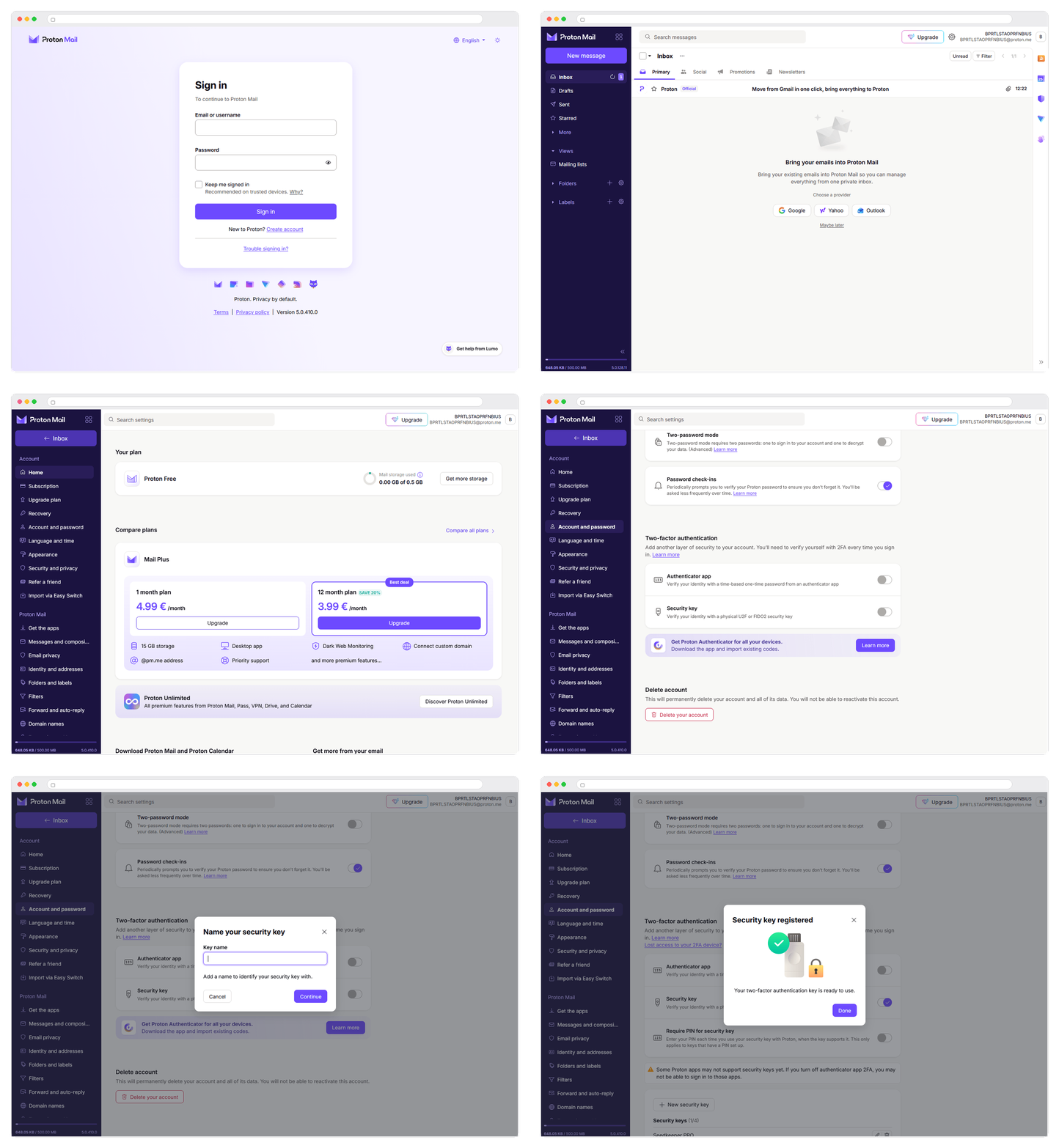
Voici à quoi ressemble le parcours complet :
L'option que votre navigateur propose par défaut - Face ID, Touch ID, Windows Hello, ou un gestionnaire d'identifiants synchronisé - crée une passkey parfaitement valable.
Choisir votre Seedkeeper PRO à la place change trois choses :
- La clé n'existe qu'à un seul endroit. Une passkey synchronisée est recopiée sur tous les appareils de votre compte cloud, et ce compte est généralement protégé par un mot de passe. Une passkey matérielle est générée à l'intérieur d'un secure element certifié et ne peut physiquement pas en sortir.
- Personne d'autre n'est dans la chaîne. Aucun compte fournisseur, aucun cloud, aucune connexion tierce entre vous et vos propres identifiants.
- Elle voyage. La même carte ou la même bague fonctionne sur votre téléphone, votre ordinateur portable, et une machine qui n'est pas la vôtre - un poste professionnel, un ordinateur partagé - sans rien y laisser.
Voir « Toutes les passkeys ne sont pas stockées de la même façon » pour la comparaison complète.
Instructions pas à pas
Étape 1 : se connecter à Proton Mail
Rendez-vous sur account.proton.me/login et connectez-vous.
Étape 2 : ouvrir les paramètres
Cliquez sur l'icône d'engrenage en haut à droite, puis sur Tous les paramètres.
Étape 3 : aller dans Compte et mot de passe
Étape 4 : trouver Authentification à deux facteurs
Faites défiler jusqu'à la section Authentification à deux facteurs.
Étape 5 : sélectionner Clé de sécurité
Étape 6 : confirmer votre mot de passe
Proton vous demande de ressaisir votre mot de passe pour des raisons de sécurité.
Étape 7 : connecter votre Seedkeeper PRO
Insérez votre Seedkeeper PRO, ou approchez-la d'un lecteur NFC, puis cliquez sur Continuer.
Étape 8 : suivre l'invite de votre système d'exploitation
Votre système affiche sa propre méthode de connexion. Sur Windows par exemple, il peut être nécessaire de débrancher puis rebrancher votre Seedkeeper PRO pour confirmer.
Étape 9 : nommer votre clé
Donnez-lui un nom parlant - « Seedkeeper PRO », par exemple - pour la reconnaître plus tard.
C'est terminé : votre Seedkeeper PRO est désormais enregistrée comme clé de sécurité sur votre compte Proton.
Gérer vos clés de sécurité
Restez sur la page Compte et mot de passe et faites défiler pour voir vos clés de sécurité enregistrées.
- En ajouter une autre : cliquez sur Nouvelle clé de sécurité - pratique si vous voulez un appareil de secours. Voir Stratégie de sauvegarde des passkeys pour la configuration recommandée.
- Renommer ou supprimer : utilisez les options à côté de chaque clé enregistrée.
Ressources officielles Proton
FAQ
Est-ce la même chose que la fonction passkey de Proton Pass ?
Non - Proton Pass dispose de sa propre fonctionnalité, distincte, pour stocker les passkeys d'autres sites web. Voir la note dans la Vue d'ensemble ci-dessus, ou les passkeys de Proton Pass pour cette fonctionnalité en particulier.
Cela remplace-t-il mon mot de passe Proton ?
Non - votre Seedkeeper PRO joue le rôle de second facteur, aux côtés de votre mot de passe. Voir la Vue d'ensemble ci-dessus.
Puis-je ajouter plusieurs Seedkeeper PRO en secours ?
Oui, via Nouvelle clé de sécurité - voir Stratégie de sauvegarde des passkeys pour la configuration recommandée.
Pourquoi enregistrer une Seedkeeper PRO plutôt que la passkey intégrée de mon téléphone ?
La passkey de votre téléphone est une vraie amélioration par rapport à un mot de passe, et elle ne coûte rien. La différence tient à l'endroit où réside la clé : synchronisée sur un compte cloud que vous devez sécuriser, ou sur un unique secure element sans voie d'export et sans personne d'autre dans la chaîne. Pour Proton, qui protège votre boîte mail - elle-même voie de réinitialisation d'autres comptes - cette distinction vaut généralement l'étape supplémentaire. Voir Les passkeys sont-elles plus sûres ?.