Comment sécuriser GitHub avec une passkey
Se connecter à GitHub sans mot de passe ni 2FA
Web
Depuis les paramètres Password and authentication de GitHub, ajoutez une passkey, choisissez une clé de sécurité plutôt que la biométrie intégrée de votre appareil, puis connectez votre Seedkeeper PRO pour l'enregistrer.
Vue d'ensemble
GitHub prend en charge les passkeys comme moyen de se connecter simplement et en sécurité, sans mot de passe ni étape 2FA distincte - votre Seedkeeper PRO couvre les deux à la fois. Cette étape unique résiste en outre au phishing, ce que ne fait pas un mot de passe assorti d'un code à usage unique - voir Passkey vs OTP.
GitHub ne propose pas d'interface en français. Les libellés de boutons et de menus ci-dessous sont donc donnés tels qu'ils apparaissent à l'écran.
L'option que votre navigateur propose par défaut - Face ID, Touch ID, Windows Hello, ou un gestionnaire d'identifiants synchronisé - crée une passkey parfaitement valable.
Choisir votre Seedkeeper PRO à la place change trois choses :
- La clé n'existe qu'à un seul endroit. Une passkey synchronisée est recopiée sur tous les appareils de votre compte cloud, et ce compte est généralement protégé par un mot de passe. Une passkey matérielle est générée à l'intérieur d'un secure element certifié et ne peut physiquement pas en sortir.
- Personne d'autre n'est dans la chaîne. Aucun compte fournisseur, aucun cloud, aucune connexion tierce entre vous et vos propres identifiants.
- Elle voyage. La même carte ou la même bague fonctionne sur votre téléphone, votre ordinateur portable, et une machine qui n'est pas la vôtre - un poste professionnel, un ordinateur partagé - sans rien y laisser.
Voir « Toutes les passkeys ne sont pas stockées de la même façon » pour la comparaison complète.
Instructions pas à pas
Étape 1 : ouvrir les paramètres
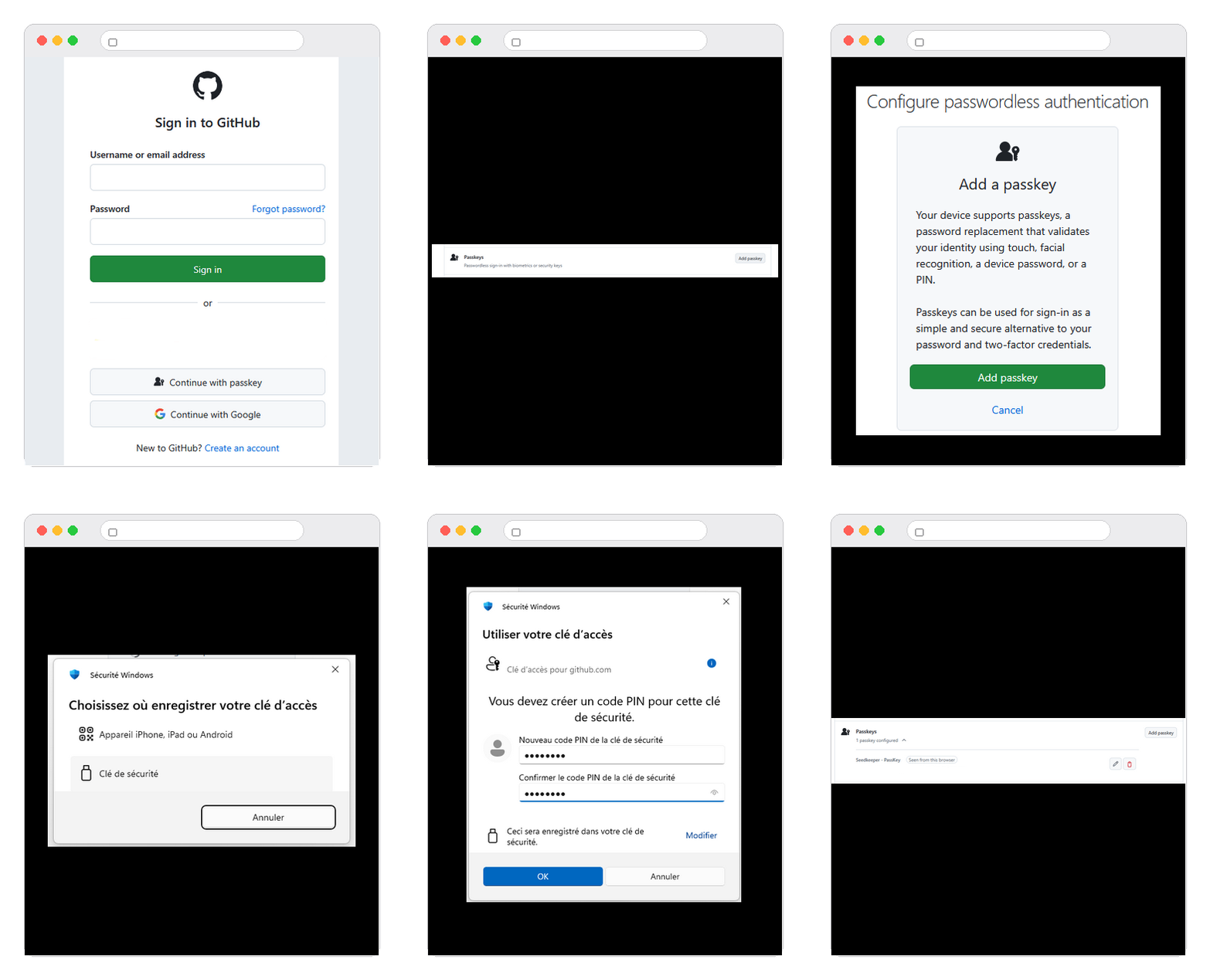
En haut à droite de n'importe quelle page GitHub, cliquez sur votre photo de profil, puis sur Settings.
Étape 2 : aller dans Password and authentication
Dans la section Access de la barre latérale, cliquez sur Password and authentication.
Étape 3 : ajouter une passkey
Sous Passkeys, cliquez sur Add a passkey.
Étape 4 : s'authentifier
Si on vous le demande, authentifiez-vous avec votre mot de passe ou une autre méthode existante.
Étape 5 : confirmer
Sous Configure passwordless authentication, examinez l'invite, puis cliquez sur Add passkey.
Étape 6 : choisir une clé de sécurité plutôt que votre appareil
La biométrie de votre appareil ou un gestionnaire d'identifiants synchronisé vous sont proposés par défaut. Cherchez plutôt une option du type Utiliser un autre appareil ou Clé de sécurité, afin d'enregistrer votre Seedkeeper PRO.
Étape 7 : connecter votre Seedkeeper PRO
Insérez votre Seedkeeper PRO, ou approchez-la d'un lecteur NFC.
Étape 8 : saisir votre PIN
Fournissez votre PIN de passkey pour finaliser l'enregistrement.
Étape 9 : confirmer
Vérifiez la confirmation d'enregistrement de votre passkey, puis cliquez sur Done.
Vous pouvez désormais vous connecter à GitHub avec votre Seedkeeper PRO plutôt qu'avec votre mot de passe et votre 2FA.
Supprimer une passkey
Rendez-vous dans Settings → Password and authentication, cliquez sur l'icône à côté de la passkey à retirer, examinez la confirmation, puis cliquez sur Delete.
Si votre Seedkeeper PRO est liée au matériel (et non synchronisée avec un fournisseur cloud), la perdre signifie perdre définitivement cette passkey. GitHub recommande d'enregistrer des passkeys sur au moins deux appareils - voir Stratégie de sauvegarde des passkeys.
Ressources officielles GitHub
FAQ
Une passkey remplace-t-elle ma 2FA GitHub ?
Oui - se connecter avec une passkey couvre le mot de passe et la 2FA en une seule étape.
Puis-je convertir une clé de sécurité existante en passkey ?
Oui. Si vous aviez déjà enregistré votre Seedkeeper PRO comme clé de sécurité 2FA, GitHub peut proposer une option de conversion dans le même parcours Add a passkey. Voir Managing your passkeys pour le détail.
Puis-je ajouter plusieurs Seedkeeper PRO en secours ?
Oui, et c'est recommandé - voir Stratégie de sauvegarde des passkeys.
Pourquoi enregistrer une Seedkeeper PRO plutôt que la passkey intégrée de mon téléphone ?
Parce que la clé ne quitte jamais l'appareil et n'est recopiée nulle part. Une passkey synchronisée réside dans le cloud d'un fournisseur et ne vaut que ce que vaut votre compte chez lui ; une passkey Seedkeeper PRO est générée dans un secure element EAL6+ et ne peut physiquement pas en être extraite. Elle fonctionne aussi sur des ordinateurs qui ne sont pas les vôtres, ce qu'une passkey liée à un téléphone ne permet pas. Voir Toutes les passkeys ne sont pas stockées de la même façon.