Comment sécuriser Amazon avec une passkey
Se connecter à Amazon sans mot de passe
Mobile et Web
Depuis la page Connexion et sécurité de votre compte Amazon, configurez une passkey, choisissez d'enregistrer une clé de sécurité plutôt que la biométrie intégrée de votre appareil, puis connectez votre Seedkeeper PRO et saisissez votre PIN.
Vue d'ensemble
Amazon prend en charge les passkeys comme alternative plus rapide et résistante au phishing à votre mot de passe. Ce guide détaille l'enregistrement de votre Seedkeeper PRO comme passkey, plutôt que de vous en remettre à la biométrie intégrée de votre téléphone ou de votre ordinateur.
Amazon ne permet aujourd'hui de créer une nouvelle passkey que depuis un navigateur web, sur ordinateur ou mobile - pas directement depuis l'application Amazon Shopping. Une fois créée, la passkey fonctionne partout pour la connexion, y compris dans l'application.
Voici à quoi ressemble le parcours complet :
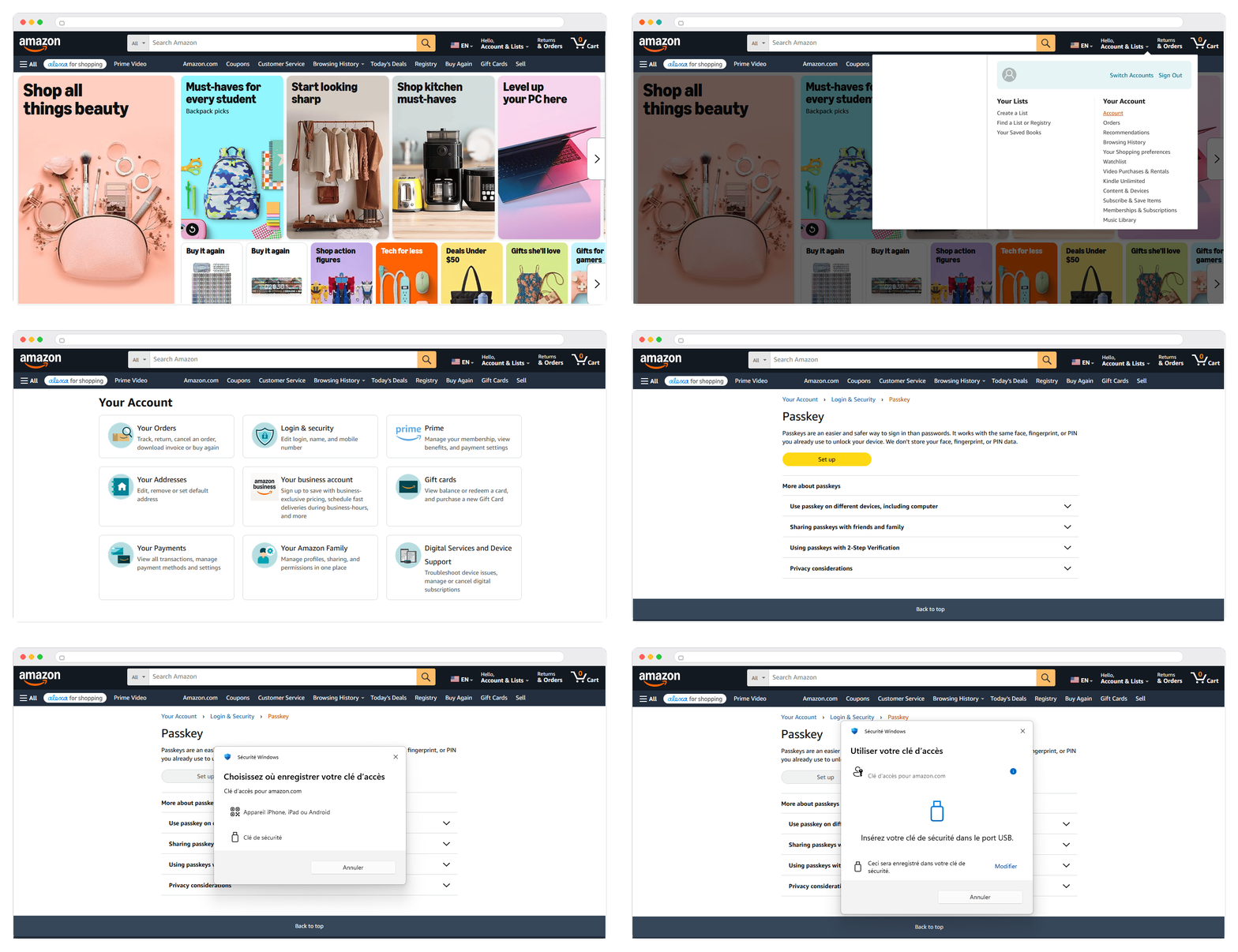
L'option que votre navigateur propose par défaut - Face ID, Touch ID, Windows Hello, ou un gestionnaire d'identifiants synchronisé - crée une passkey parfaitement valable.
Choisir votre Seedkeeper PRO à la place change trois choses :
- La clé n'existe qu'à un seul endroit. Une passkey synchronisée est recopiée sur tous les appareils de votre compte cloud, et ce compte est généralement protégé par un mot de passe. Une passkey matérielle est générée à l'intérieur d'un secure element certifié et ne peut physiquement pas en sortir.
- Personne d'autre n'est dans la chaîne. Aucun compte fournisseur, aucun cloud, aucune connexion tierce entre vous et vos propres identifiants.
- Elle voyage. La même carte ou la même bague fonctionne sur votre téléphone, votre ordinateur portable, et une machine qui n'est pas la vôtre - un poste professionnel, un ordinateur partagé - sans rien y laisser.
Voir « Toutes les passkeys ne sont pas stockées de la même façon » pour la comparaison complète.
Instructions pas à pas
Étape 1 : se connecter à Amazon
Ouvrez amazon.fr dans un navigateur et connectez-vous avec votre adresse e-mail et votre mot de passe habituels.
Étape 2 : ouvrir votre profil de compte
Depuis Votre compte, sélectionnez Connexion et sécurité.
Étape 3 : configurer votre passkey
Repérez l'entrée Clés d'accès et sélectionnez Configurer. Amazon affiche un court écran explicatif - sélectionnez de nouveau Configurer pour continuer.
Étape 4 : choisir une clé de sécurité plutôt que votre appareil
Votre navigateur vous propose de créer la passkey, en privilégiant généralement la biométrie de votre appareil ou un gestionnaire d'identifiants synchronisé (comme Apple iCloud Keychain ou Google Password Manager). Cherchez plutôt une option du type Utiliser un autre appareil ou Clé de sécurité, afin d'enregistrer votre Seedkeeper PRO.
Étape 5 : connecter votre Seedkeeper PRO
Insérez votre Seedkeeper PRO, ou approchez-la d'un lecteur NFC.
Étape 6 : saisir votre PIN
Fournissez votre PIN de passkey pour finaliser l'enregistrement.
Amazon confirme la création de la passkey, et vous pouvez désormais vous connecter avec votre Seedkeeper PRO plutôt qu'avec votre mot de passe.
Gérer vos passkeys
Depuis la même page Connexion et sécurité, sélectionnez Modifier à côté de Clés d'accès pour consulter vos passkeys enregistrées, en ajouter une autre (par exemple une Seedkeeper PRO de secours), ou en retirer une dont vous ne vous servez plus.
Vous ne pouvez enregistrer qu'une seule passkey par fournisseur de passkeys. Comme votre Seedkeeper PRO est une clé de sécurité matérielle distincte plutôt qu'un fournisseur synchronisé comme iCloud Keychain, vous pouvez en ajouter une par appareil physique.
Ressources officielles Amazon
FAQ
Ajouter une passkey supprime-t-il mon mot de passe Amazon ?
Non. Amazon vous laisse continuer à vous connecter avec votre mot de passe si vous le préférez - une passkey est une option supplémentaire, pas un remplacement par défaut.
Puis-je configurer une passkey depuis l'application Amazon Shopping ?
Pas pour en créer une nouvelle actuellement - utilisez un navigateur à la place. Voir la note dans la Vue d'ensemble ci-dessus.
Puis-je ajouter plusieurs Seedkeeper PRO en secours ?
Oui - voir Gérer vos passkeys ci-dessus, et Stratégie de sauvegarde des passkeys pour la configuration recommandée.
Quels autres services prennent en charge les passkeys avec ma Seedkeeper PRO ?
Pourquoi enregistrer une Seedkeeper PRO plutôt que la passkey intégrée de mon téléphone ?
Les deux mettent le phishing en échec : la réponse honnête est que cela dépend de ce que vaut le compte. Une passkey synchronisée est recopiée sur tous les appareils de votre compte cloud, et ce compte devient la nouvelle cible. Une passkey Seedkeeper PRO existe sur une seule puce certifiée qui ne peut pas l'exporter, sans aucun fournisseur dans la chaîne - ce qui compte quand le compte protège vos commandes, vos cartes enregistrées et votre adresse de livraison. Voir Toutes les passkeys ne sont pas stockées de la même façon.